
Aquesta pàgina conté enllaços i recursos per a utilització del professorat en la gestió d’expedients, activitats extraescolars, recursos TIC i altres.
IMPORTANT
CALENDARI PRINCIPI DE CURS 2026_2027
AULES FINAL DE CURS 2025/2026
15 juny, 2026
1. Actuacions en finalitzar el curs escolar 25/26
Sabors ESO, Batxillerat, FP
A partir del 20 de juliol, les aules del curs escolar 2025/26
- passaran a amagar-se a l’alumnat (ja no hi podrà accedir i no les veurà en la seua pàgina d’inici) i
- al professorat se li hauran llevat els permisos d’edició d’eixes aules, amb la qual cosa ja no podrà modificar-ne el contingut.
Aquesta acció es farà sobre totes les aules virtuals, també les sol·licitades per les direccions dels centres durant el curs 25/26. Afecta a tota aquella persona que tinga en una aula virtual els rols d’estudiant o de professor editor.
Recordeu que eixes aules virtuals seran esborrades definitivament a partir de la segona quinzena de gener de 2027. Per això, recomanem fer-ne una còpia de seguretat abans de que arribe eixa data.
Igualment recomanem descarregar també la resta dels arxius de la vostra àrea privada de còpies de seguretat (accessible des de dins d’una aula virtual, a través del menú “Més > Reutilització del curs” i, a continuació, triant “Restaura” del desplegable), ja que:
- Tots els arxius de còpia de seguretat i els elements del carro compartit s’eliminen dels servidors quan complixen un any d’antiguitat.
- Al mateix temps que es produïsca l’esborrat de les aules virtuals, també s’eliminaran els arxius dels usuaris que no estiguen inscrits en cap aula virtual de l’any acadèmic 2025/26.
Sabor Docent
Les aules virtuals creades durant l’any escolar 2025/26 no seran esborrades. No obstant això, són vàlides les recomanacions sobre les còpies de seguretat fetes més amunt.
2. Còpies de seguretat
Recomanem fer còpia de seguretat de les aules virtuals abans del seu esborrat, que començarà en la segona quinzena de gener de 2027.
La guia per a la realització i gestió de les còpies de seguretat es troba en el capítol 4.7 del Manual d’Ús d’Aules per a Docents en l’aula virtual “Formació Aules per a Docents”..
La còpia es pot fer una o més vegades, de tot el contingut o només d’una part. En este sentit, cal recordar que la mida màxima dels arxius de còpia de seguretat no hauria d’excedir els 500MB, ja que a l’hora de restaurar no es permet pujar arxius més grans. Per tant, si la còpia de seguretat de tot el contingut del curs supera els 500MB, és convenient fer-ne diverses còpies parcials.
La còpia de seguretat no conté cap informació sobre les persones matriculades ni sobre la seua activitat.
Recomanem descarregar la còpia de seguretat i posteriorment esborrar-la del servidor.
Les còpies de seguretat d’aules virtuals es poden trobar i descarregar en qualsevol altre moment des de dins d’una aula virtual, a través del menú “Més > Reutilització del curs” i, a continuació, triant “Restaura” del desplegable.
Tingueu també en compte que:
- Els arxius de còpia d’aules virtuals i els elements del carro compartit s’esborren automàticament del servidor un any després d’haver sigut creats.
- Al mateix temps que es produïsca l’esborrat de les aules virtuals de l’any acadèmic anterior, també s’eliminaran els arxius dels usuaris que no estiguen inscrits en cap aula virtual de l’any acadèmic actual.
EXPLICACIÓ CONTROL DISCIPLINARI


Troba tot el que necessites saber en matèria de tecnologia educativa!


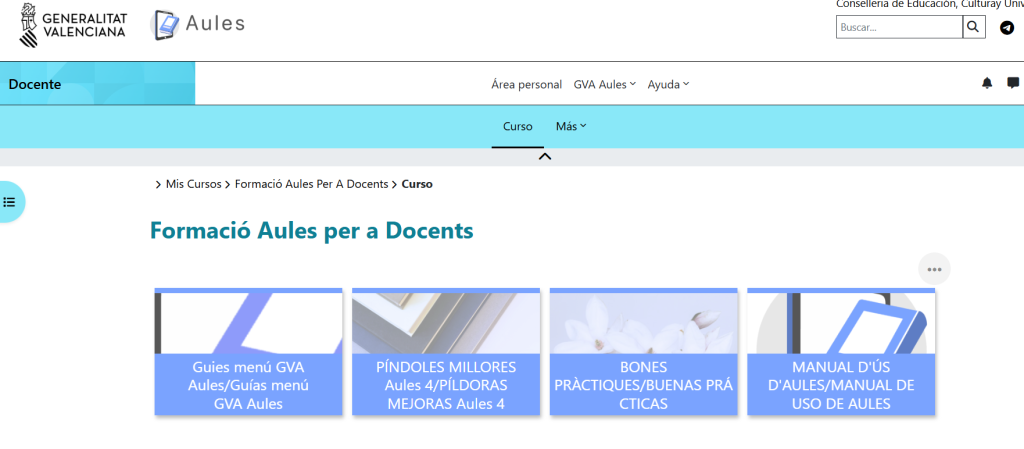
 CÓM PUC ACCEDIR A AULES?
2. DOCENTES (usuarios/usuarias GVA)
Acceded a Aules con vuestro DNI/NIE y la clave de ITACA.
Si no recordáis vuestra contraseña, seguid este enlace: https://acces.edu.gva.es/escriptori
Desde este enlace podréis reiniciar vuestra contraseña mediante uno de estos métodos: DNI/NIE, Identitat Digital, certificado digital o Cl@ve.


 CÓM PUC ACCEDIR A ITACA?
ITACA es un sistema de información centralizado que conecta a todos los miembros que forman parte del sistema educativo valenciano (centros, docentes, familias). Consta de diferentes plataformas en función del perfil de los usuarios, y es posible acceder mediante usuario y contraseña, certificado digital o cl@ve, así como haciendo uso de la Identidad Digital.
1.-Como medida de seguridad frente a accesos no deseados a la plataforma, esta tiene activada la autenticación con doble factor. En esta guía está disponible la información necesaria para su configuración.
2. DOCENTES (usuarios/usuarias GVA)
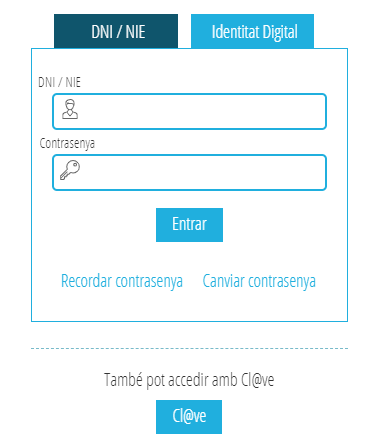
Acceded a ITACA con vuestro DNI y la contraseña de ITACA.
Si no recordáis vuestra contraseña, seguid este enlace: https://acces.edu.gva.es/escriptori

 IDENTITAT DIGITAL
1. ¿Para qué sirve la Identidad Digital (ID)?
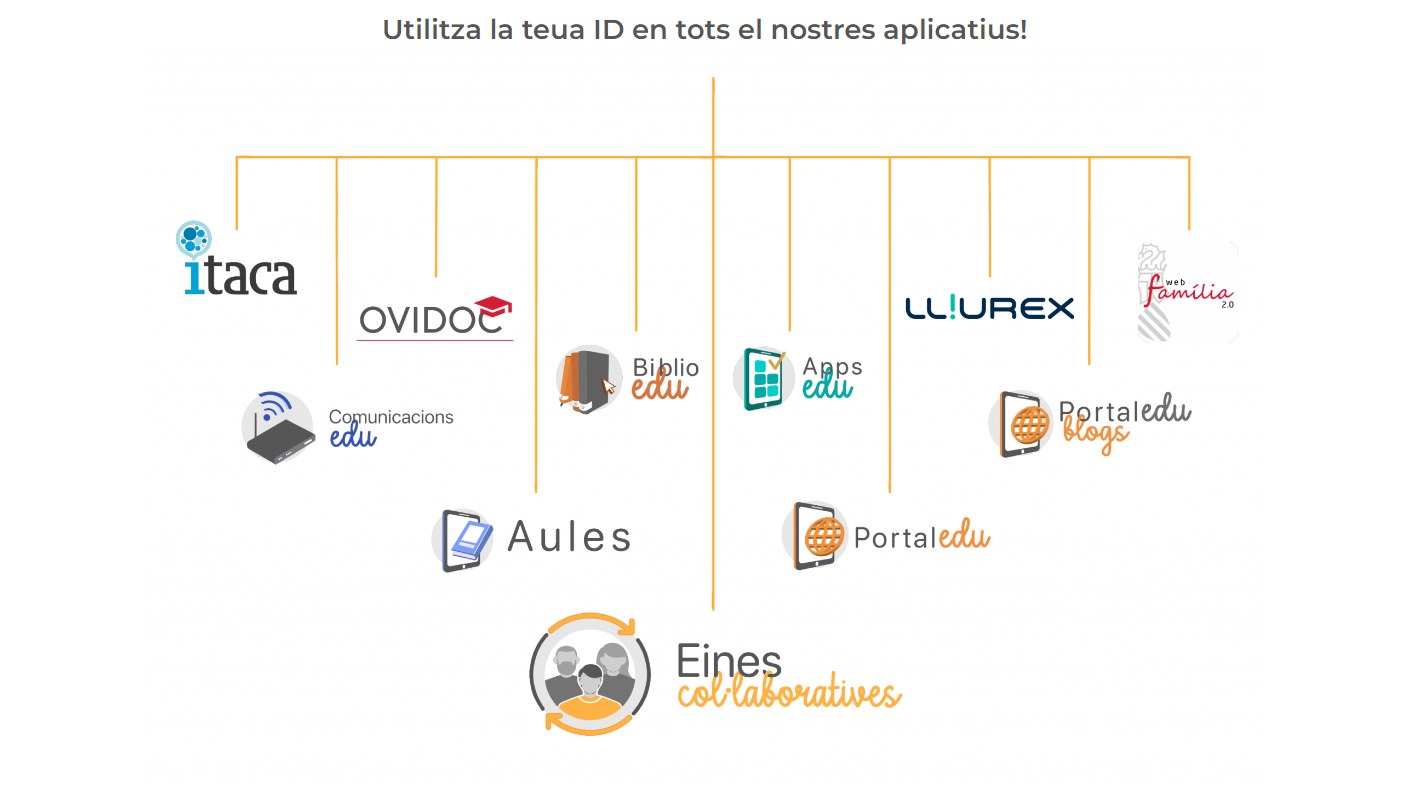
La identidad digital servirá para acceder a las aplicaciones que ofrece la Conselleria de Educación, Universidades y Empleo.
Una misma identidad nos permitirá acceder a todas estas aplicaciones. Sin embargo, ahora mismo puedes entrar en todas las aplicaciones MS365, la red WI-FI de escuelas conectadas, LliureX, PortalEdu, Itaca y Ovidoc.
.- Cómo acceder a tu cuenta @edu.gva.es (Identidad Digital).
Tu usuario tiene el siguiente formato: n.apellido1apellido2@edu.gva.es
2. Consulta de la cuenta de correo
Se puede comprobar la dirección de la cuenta de correo electrónico en el escritorio de ITACA 3 (https://acces.edu.gva.es/sso/login.xhtml).
1. Para consultar la Identidad digital:
- Hacer clic sobre vuestro nombre en la parte superior izquierda.
- Hay que acceder al escritorio de ITACA 3 .
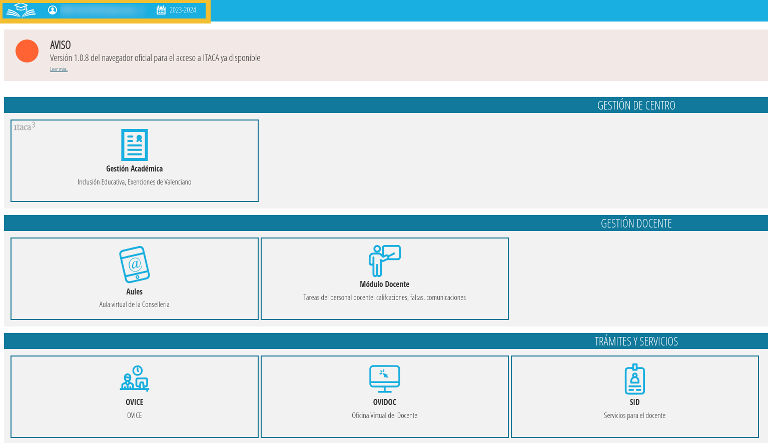
como se puede ver en la imagen. Al hacerlo se mostrarán los datos de la persona.
2. Se puede consultar:
- La dirección de correo electrónico
- La contraseña o clave inicial
- La clave de recuperación (en caso de haber perdido u olvidado la contraseña)
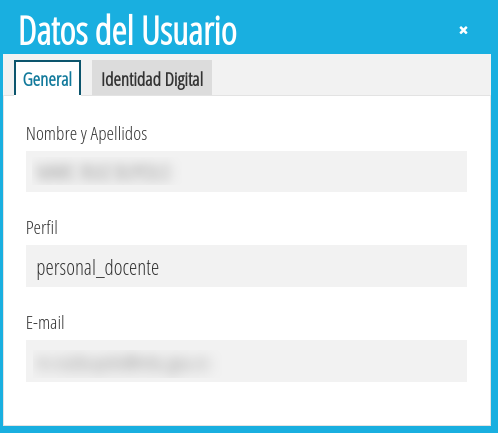
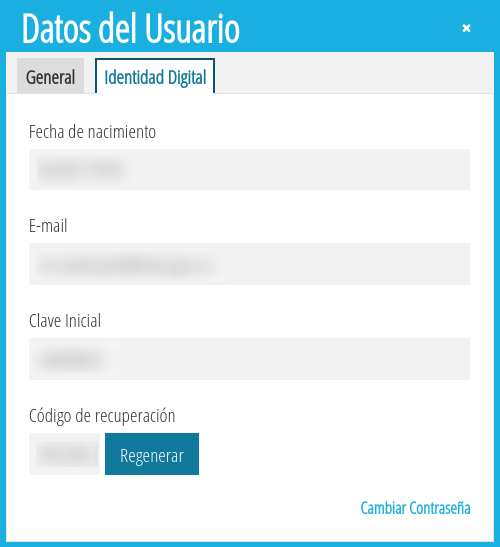
Una vez se haya accedido por primera vez, se recomienda cambiar la contraseña.
Si la persona ha olvidado la contraseña puede recuperarla con su fecha de nacimiento y el código de recuperación.
Para cambiar la contraseña, hay que hacer clic a cambiar la contraseña.
También se puede hacer el cambio de contraseña desde el login de Outlook.
3.- Cambio y/o recuperación de la contraseña de la Identidad digital.
Todas las identidades digitales (docentes, no docentes, alumnado) se han creado con una contraseña inicial que es recomendable cambiar la primera vez que se empieza a trabajar con identidad digital.
- Si se desea cambiar la contraseña, hay que pulsar aquí e introducir la contraseña actual y en la siguiente pantalla establece una contraseña nueva.
Es posible que necesite confirmar esta acción mediante la herramienta «Authenticator». Puede encontrar toda la información necesaria en esta guía:
ID – Autenticación con doble factor.
Para cambiar la contraseña de la Identidad Digital será necesario introducir su Identidad Digital, la contraseña actual y escribir el texto aleatorio de la imagen.
Una vez haya completado esta parte del proceso, será necesario confirmar la identidad con el código de 6 dígitos de la cuenta GVA EDUCACIÓN de la aplicación Authenticator mediante el Doble Factor de Autenticación de ITACA (2FA).
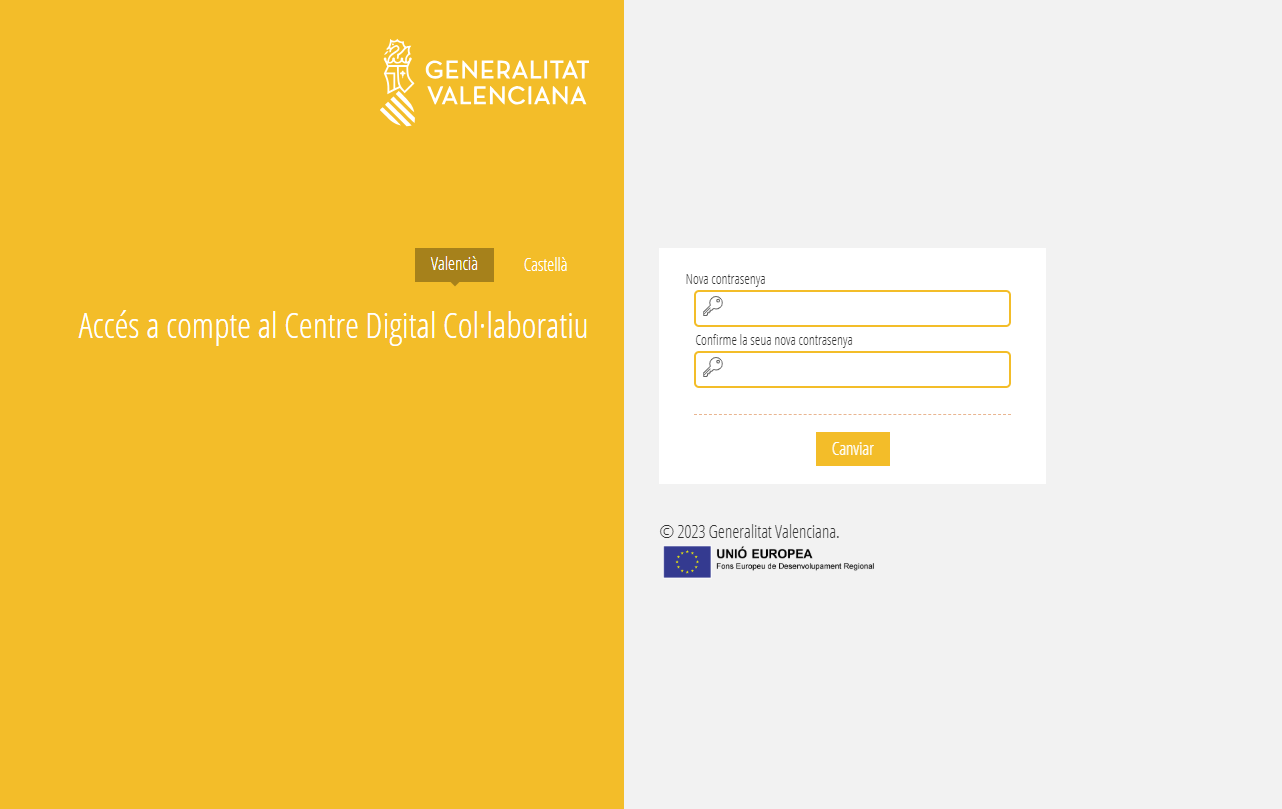
Después de haber introducido correctamente el código del 2FA, se podrá introducir la nueva contraseña. Será necesario escribir dos veces la contraseña. Finalmente aparecerá el siguiente mensaje de autenticación:
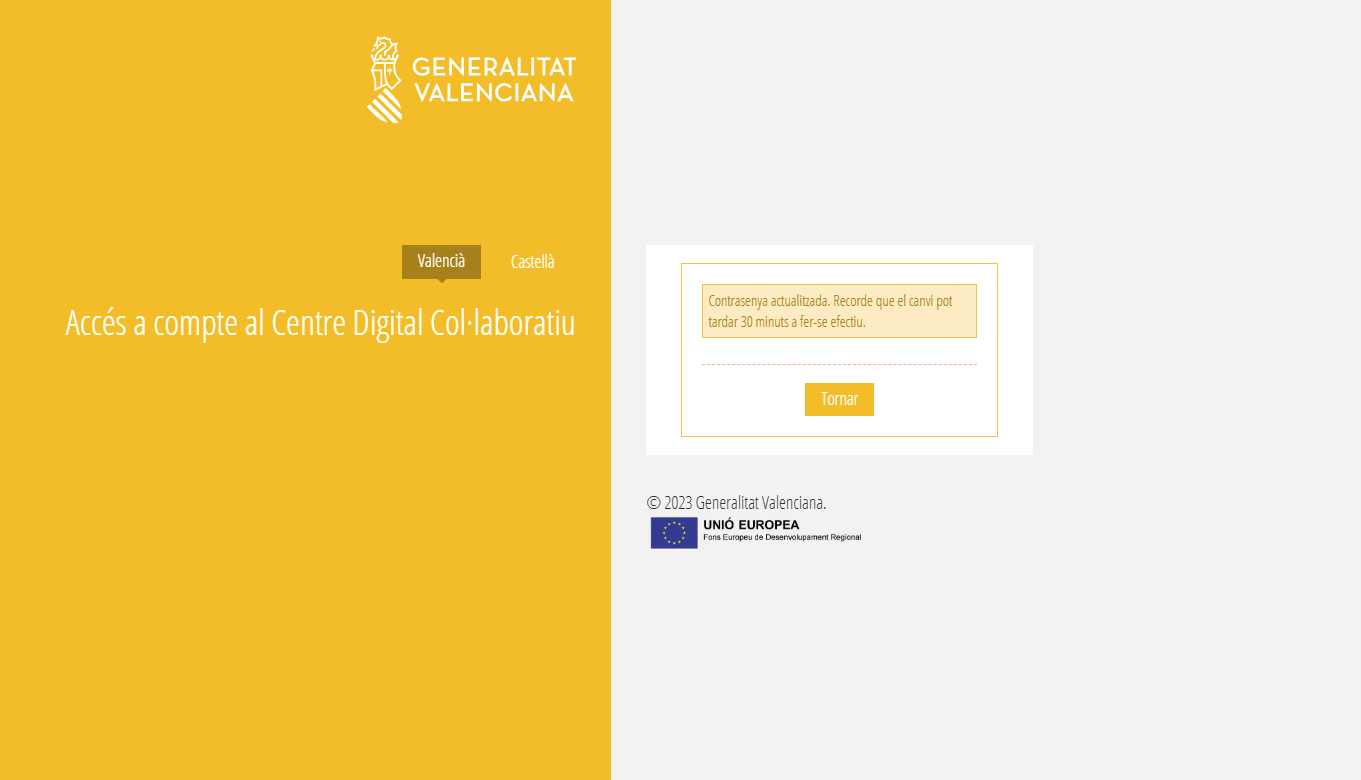
2. Si lo que se quiere es recordar la contraseña, hay que pulsar aquí e introducir la fecha de nacimiento y la clave de recuperación mostrada en las diferentes aplicaciones.
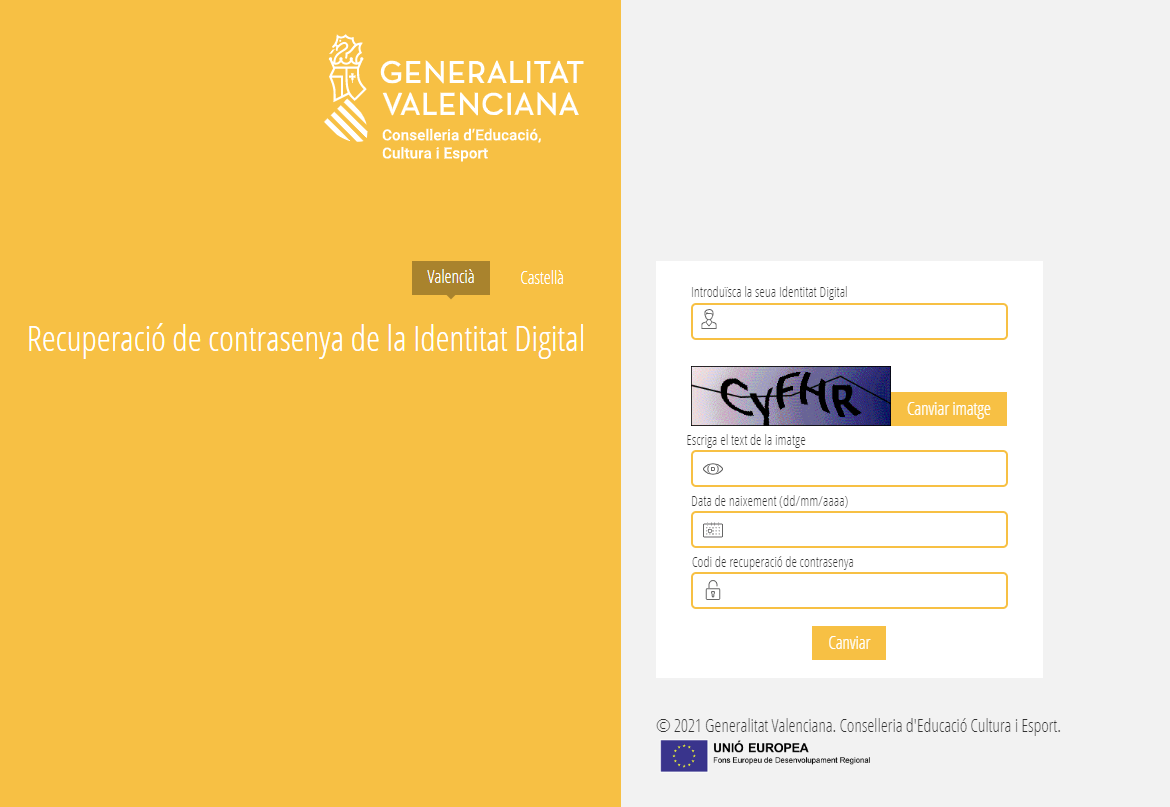
La nueva contraseña debe cumplir los requisitos siguientes:
- Longitud mínima de 8 caracteres
- Incluye como mínimo una mayúscula, una minúscula y un número
- El cambio de contraseña puede demorarse 30 minutos en ser efectivo
 DOBLE FACTOR D’AUTENTICACIÓ

 SAI Servicis per a resoldre incidències o peticions tècniques relacionades amb les TIC.
Para iniciar un ticket se deberá realizar el procedimiento indicado en el link. Es importante indicar la categoría para agilizar la solicitud
 RED WIFI
Com connectar-se a la xarxa Wifi d’educació
Des de qualsevol dispositiu amb connexió sense fil situat en espais educatius o comuns del centre, es podran visualitzar les següents xarxes:
WIFI_EDU: per a accés d’alumnat, professorat i personal no docent.
WIFI_CONVIDATS: per a accés de persones convidades i personal no docent.
- Com em connecte a la xarxa Wifi?
Tota persona amb Identitat Digital del domini @edu.gva.es ha de connectar-se a la xarxa WIFI_EDU utilitzant les seues credencials.
Les persones alienes a la comunitat educativa que no disposen de Identitat Digital han de connectar-se a la xarxa WIFI_CONVIDATS. Per a això, han de sol·licitar les credencials a l’equip directiu del centre, que és responsable de la seua custòdia i rep periòdicament les actualitzacions de contrasenya.
WIFI_CONVIDATS no està destinada a l’alumnat, ja que no compta amb el mateix nivell de filtrat de continguts que WIFI_EDU.
Per a més informació sobre la Identitat Digital, consulte el següent enllaç
Límits de connexió:
Professorat: fins a 3 dispositius simultanis en WIFI_EDU.
Alumnat: 1 dispositiu
- Què he de tindre en compte en connectar-me a la xarxa en funció del dispositiu?
En este document s’explica com connectar-se en funció del dispositiu a utilitzar.