Esta página contiene enlaces y recursos para utilización del profesorado en la gestión de expedientes, actividades extraescolares, recursos TIC y otras.
Para la correcta visualización tienes que estar identificado como usuario de iesbenimamet.com.

ACTIVIDADES COMPLEMENTARIAS ESO BACHILLERATO
¡Encuentra todo lo que necesitas saber en materia de tecnología educativa!
IMPORTANTE
AULES FINAL DE CURS 2025/2026
15 junio, 2026
1. Actuaciones al finalizar el curso escolar 25/26
Sabores ESO, Bachillerato, FP
A partir del 20 de julio, las aulas del curso escolar 2025/26
- estarán ocultas al alumnado (ya no podrá acceder y no las verá en su página de inicio)
- y al profesorado se le habrán quitado los permisos de edición de esas aulas, con lo cual ya no podrá modificar el contenido.
Esta acción se hará sobre todas las aulas virtuales, también las solicitadas por las direcciones de los centros durante el curso 25/26. Afecta a toda aquella persona que tenga en un aula virtual los roles de estudiante o de profesor editor.
Recuerda que esas aulas virtuales serán borradas definitivamente a partir de la segunda quincena de enero de 2027. Por eso, recomendamos hacer una copia de seguridad con la antelación suficiente a esa fecha.
Igualmente recomendamos que se aproveche ese momento y se descargue también otros archivos del área privada de copias de seguridad (accesible desde dentro de un aula virtual, a través del menú «Más > Reutilización del curso» y, a continuación, eligiendo «Restaura» del desplegable), puesto que:
- Todos los archivos de copia de seguridad y los elementos del carro compartido se eliminan de los servidores cuando cumplen un año de antigüedad.
- Al mismo tiempo que se produzca el borrado de las aulas virtuales, también se eliminarán los archivos de los usuarios que no estén inscritos en ningún aula virtual del año académico 2025/26.
Sabor Docente
Las aulas virtuales creadas durante el año escolar 2025/26 no serán borradas. Sin embargo, son válidas las recomendaciones sobre las copias de seguridad hechas más arriba.
2. Copias de seguridad
Recomendamos hacer copia de seguridad de las aulas virtuales antes de su borrado, que empezará en la segunda quincena de enero de 2027.
La guía para la realización y gestión de copias de seguridad se encuentra en el capítulo 4.7 del Manual de Uso de Aulas para Docentes en el aula virtual «Formación Aules para Docentes»..
La copia se puede hacer una o más veces, de todo el contenido o solo de una parte. En este sentido, hay que recordar que el tamaño máximo de los archivos de copia de seguridad debería ser inferior a 500MB, puesto que a la hora de restaurar no se permite subir archivos más grandes. Por lo tanto, si la copia de todo el contenido supera los 500MB, es conveniente hacer copias parciales.
La copia de seguridad no contiene ninguna información sobre las personas matriculadas ni sobre su actividad.
Recomendamos descargar la copia de seguridad y borrarla del servidor.
Las copias de seguridad de aulas virtuales se pueden encontrar y descargar en cualquier otro momento desde dentro de un aula virtual, a través del menú «Más > Reutilización del curso» y, a continuación, eligiendo «Restaura» del desplegable.
Ten también en cuenta que:
- Los archivos de copia de seguridad de aulas virtuales y los elementos del carro compartido se borran automáticamente del servidor un año después de haber sido creados.
- Al mismo tiempo que se produzca el borrado de las aulas virtuales del año académico anterior, también se eliminarán los archivos de los usuarios que no estén inscritos en ningún aula virtual del año académico actual.


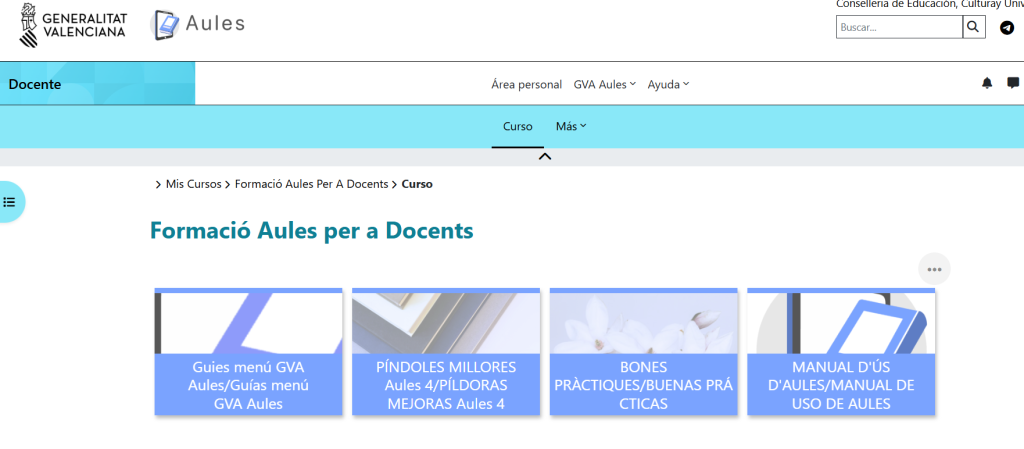
 ¿CÓMO PUEDO ACCEDER AULES?
2. DOCENTES (usuarios/usuarias GVA)
Acceded a Aules con vuestro DNI/NIE y la clave de ITACA.
Si no recordáis vuestra contraseña, seguid este enlace: https://acces.edu.gva.es/escriptori
Desde este enlace podréis reiniciar vuestra contraseña mediante uno de estos métodos: DNI/NIE, Identitat Digital, certificado digital o Cl@ve.


 ¿CÓMO PUEDO ACCEDER ITACA?
ITACA es un sistema de información centralizado que conecta a todos los miembros que forman parte del sistema educativo valenciano (centros, docentes, familias). Consta de diferentes plataformas en función del perfil de los usuarios, y es posible acceder mediante usuario y contraseña, certificado digital o cl@ve, así como haciendo uso de la Identidad Digital.
1.-Como medida de seguridad frente a accesos no deseados a la plataforma, esta tiene activada la autenticación con doble factor. En esta guía está disponible la información necesaria para su configuración.
2. DOCENTES (usuarios/usuarias GVA)
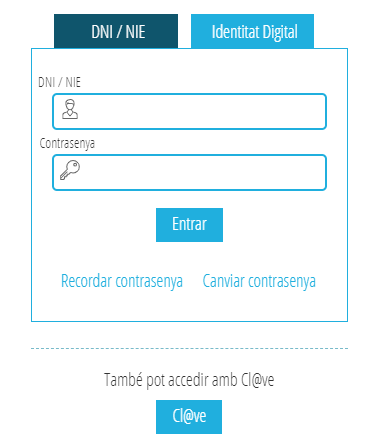
Acceded a ITACA con vuestro DNI y la contraseña de ITACA.
Si no recordáis vuestra contraseña, seguid este enlace: https://acces.edu.gva.es/escriptori
Coordinador TIC IES Benimàmet   Pedro A. López Navarro
Correo para problemas en el centro relativos a temas informáticos:    informatica@iesbenimamet.com

 IDENTIDAD DIGITAL
1. ¿Para qué sirve la Identidad Digital (ID)?
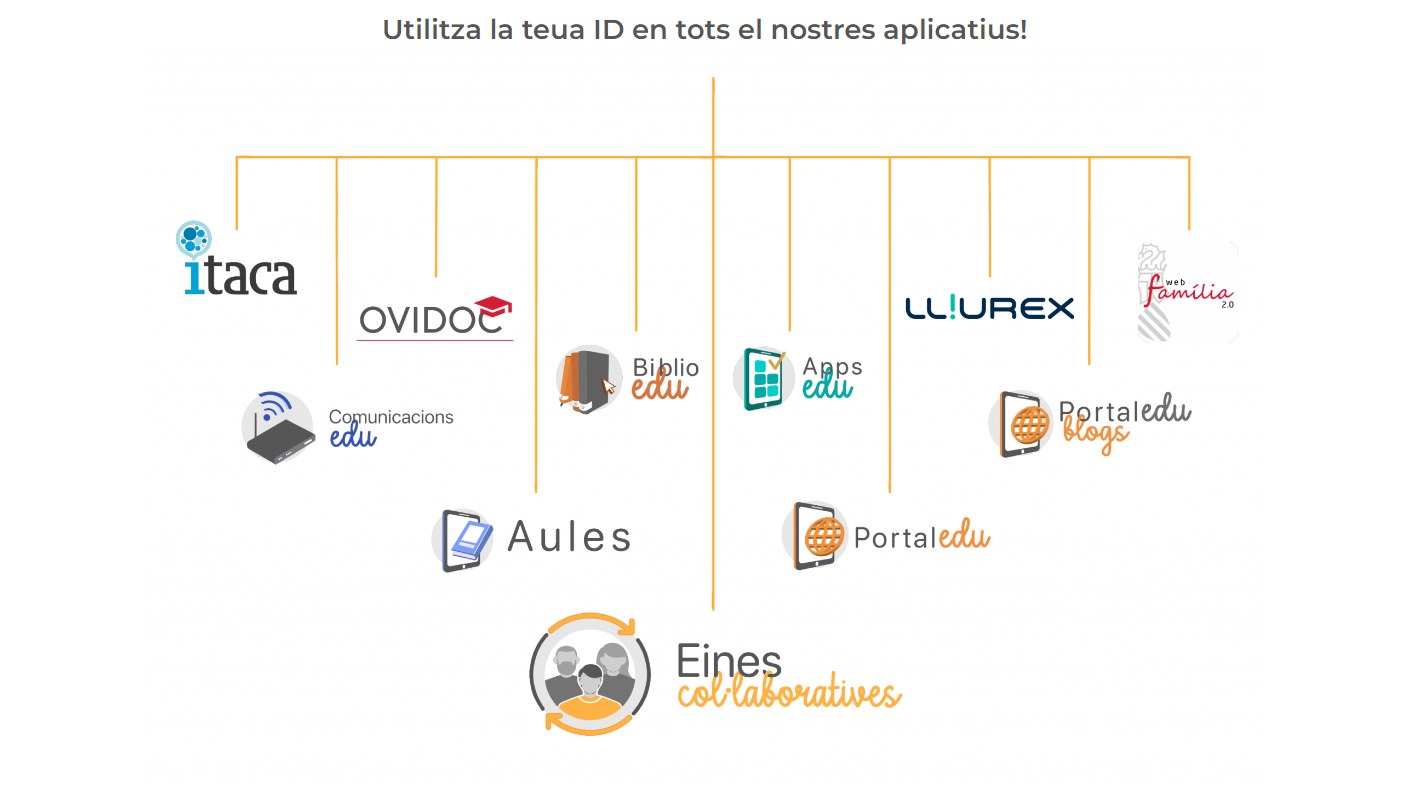
La identidad digital servirá para acceder a las aplicaciones que ofrece la Conselleria de Educación, Universidades y Empleo.
Una misma identidad nos permitirá acceder a todas estas aplicaciones. Sin embargo, ahora mismo puedes entrar en todas las aplicaciones MS365, la red WI-FI de escuelas conectadas, LliureX, PortalEdu, Itaca y Ovidoc.
.- Cómo acceder a tu cuenta @edu.gva.es (Identidad Digital).
Tu usuario tiene el siguiente formato: n.apellido1apellido2@edu.gva.es
2. Consulta de la cuenta de correo
Se puede comprobar la dirección de la cuenta de correo electrónico en el escritorio de ITACA 3 (https://acces.edu.gva.es/sso/login.xhtml).
1. Para consultar la Identidad digital:
- Hacer clic sobre vuestro nombre en la parte superior izquierda.
- Hay que acceder al escritorio de ITACA 3 .
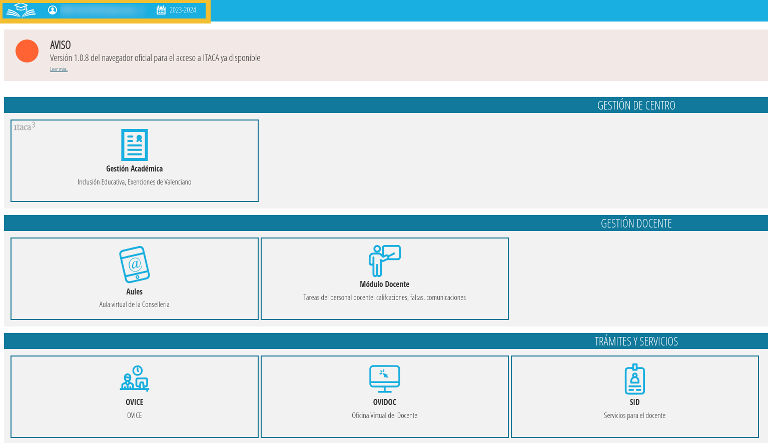
como se puede ver en la imagen. Al hacerlo se mostrarán los datos de la persona.
2. Se puede consultar:
- La dirección de correo electrónico
- La contraseña o clave inicial
- La clave de recuperación (en caso de haber perdido u olvidado la contraseña)
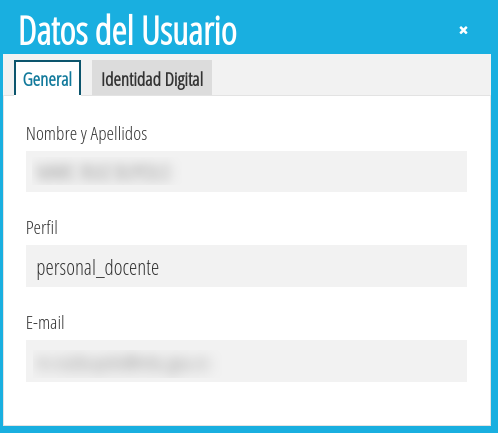
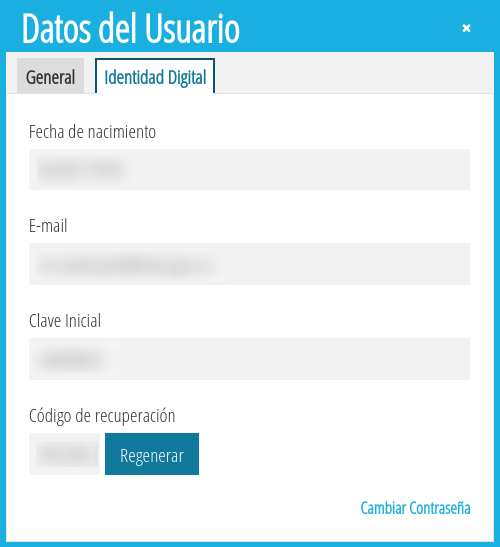
Una vez se haya accedido por primera vez, se recomienda cambiar la contraseña.
Si la persona ha olvidado la contraseña puede recuperarla con su fecha de nacimiento y el código de recuperación.
Para cambiar la contraseña, hay que hacer clic a cambiar la contraseña.
También se puede hacer el cambio de contraseña desde el login de Outlook.
3.- Cambio y/o recuperación de la contraseña de la Identidad digital.
Todas las identidades digitales (docentes, no docentes, alumnado) se han creado con una contraseña inicial que es recomendable cambiar la primera vez que se empieza a trabajar con identidad digital.
- Si se desea cambiar la contraseña, hay que pulsar aquí e introducir la contraseña actual y en la siguiente pantalla establece una contraseña nueva.
Es posible que necesite confirmar esta acción mediante la herramienta «Authenticator». Puede encontrar toda la información necesaria en esta guía:
ID – Autenticación con doble factor.
Para cambiar la contraseña de la Identidad Digital será necesario introducir su Identidad Digital, la contraseña actual y escribir el texto aleatorio de la imagen.
Una vez haya completado esta parte del proceso, será necesario confirmar la identidad con el código de 6 dígitos de la cuenta GVA EDUCACIÓN de la aplicación Authenticator mediante el Doble Factor de Autenticación de ITACA (2FA).
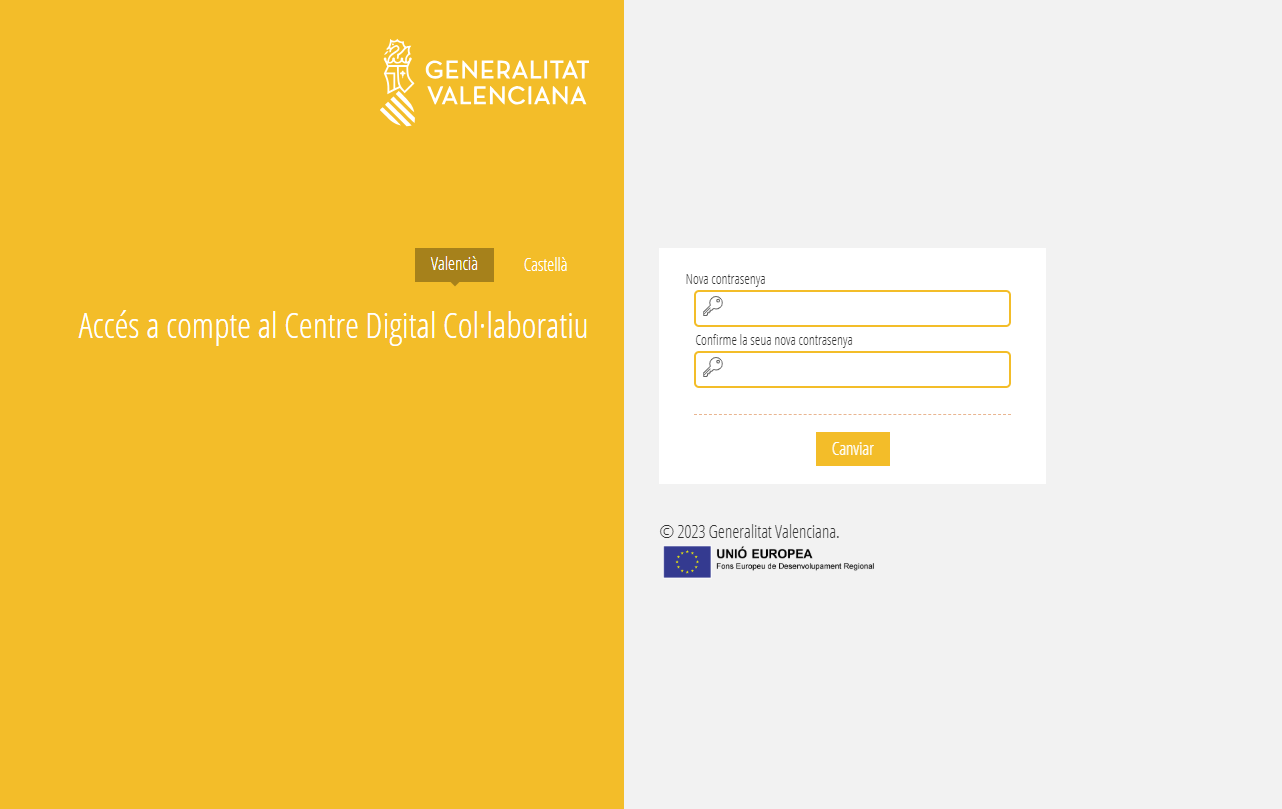
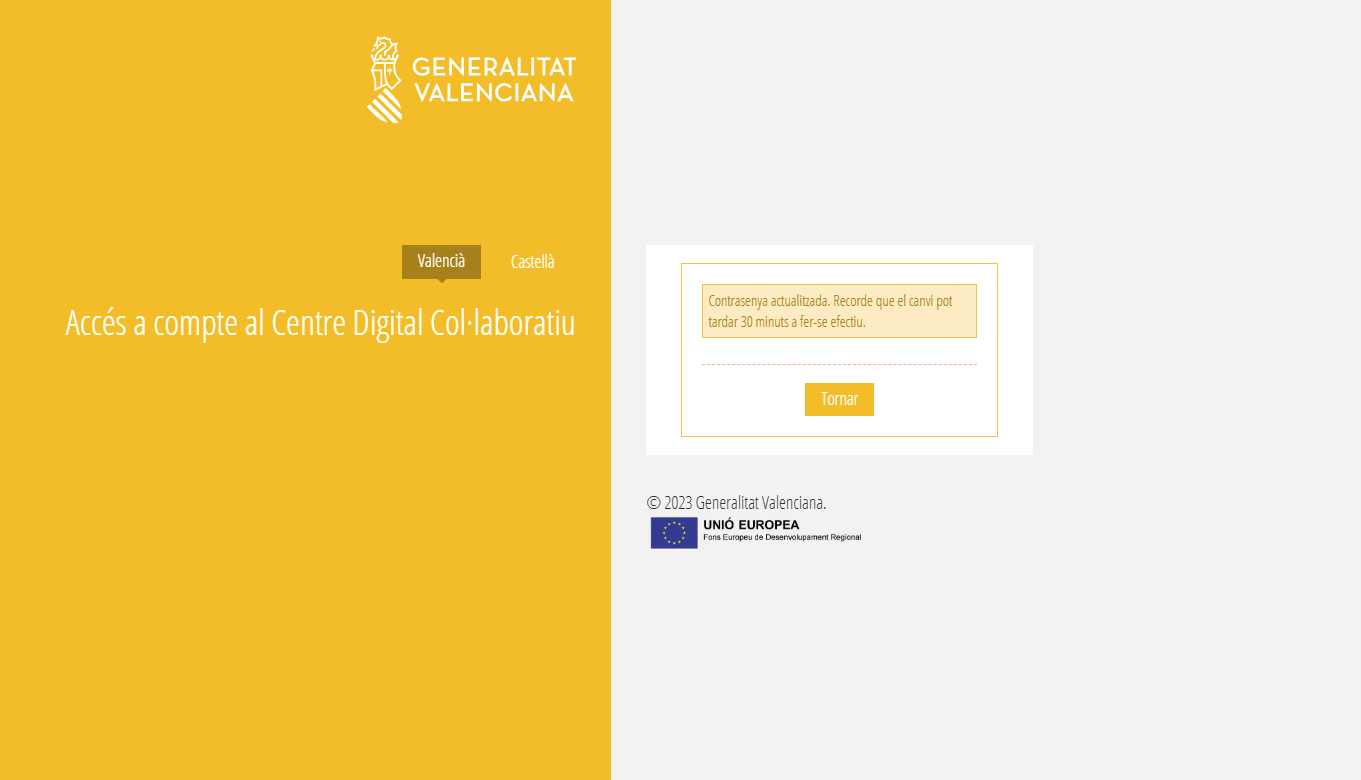
Después de haber introducido correctamente el código del 2FA, se podrá introducir la nueva contraseña. Será necesario escribir dos veces la contraseña. Finalmente aparecerá el siguiente mensaje de autenticación:
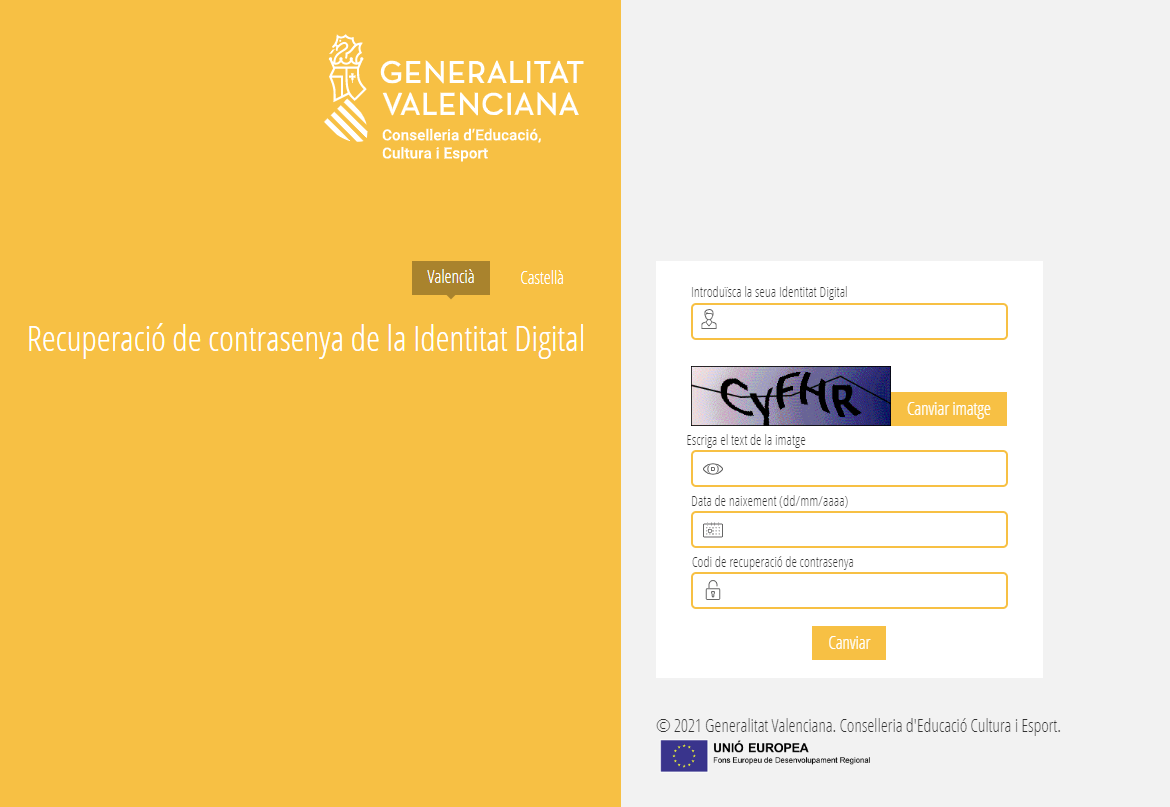
2. Si lo que se quiere es recordar la contraseña, hay que pulsar aquí e introducir la fecha de nacimiento y la clave de recuperación mostrada en las diferentes aplicaciones.
La nueva contraseña debe cumplir los requisitos siguientes:
- Longitud mínima de 8 caracteres
- Incluye como mínimo una mayúscula, una minúscula y un número
- El cambio de contraseña puede demorarse 30 minutos en ser efectivo

 SAI Servicio para resolución incidencias o peticiones técnicas relacionadas con TIC.
Para iniciar un ticket se deberá realizar el procedimiento indicado en el link. Es importante indicar la categoría para agilizar la solicitud
 RED WIFI
Cómo conectarse a la red WiFi de educación
Desde cualquier dispositivo con conexión inalámbrica ubicado en espacios educativos o comunes del centro, se podrán visualizar las siguientes redes:
WIFI_EDU: para acceso de alumnado, profesorado y personal no docente.
WIFI_CONVIDATS: para acceso de personas invitadas y personal no docente.
2. ¿Cómo me conecto a la red WiFi?
Toda persona con Identidad Digital del dominio @edu.gva.es debe conectarse a la red WIFI_EDU utilizando sus credenciales.
Las personas ajenas a la comunidad educativa que no disponen de Identitat Digital deben conectarse a la red WIFI_CONVIDATS. Para ello, deben solicitar las credenciales al equipo directivo del centro, que es responsable de su custodia y recibe periódicamente las actualizaciones de contraseña.
WIFI_CONVIDATS no está destinada al alumnado, ya que no cuenta con el mismo nivel de filtrado de contenidos que WIFI_EDU.
Para más información sobre la Identitat Digital, consulte el siguiente enlace
Límites de conexión:
Profesorado: hasta 3 dispositivos simultáneos en WIFI_EDU.
Alumnado: 1 dispositivo
3. ¿Qué debo tener en cuenta al conectarme a la red en función del dispositivo?
En este documento se explica cómo conectarse en función del dispositivo a utilizar.