

Virtualbox – Adjunció de discs
ESCENARI
En aquest tutorial, anem a veure com podem compartir una “mateixa màquina virtual” a diferents alumnes, de manera que les instal·lacions i configuracions fetes per cada alumne no les veuran ni afectaran a la resta. En realitat, el que estem compartint, només és el disc dur VDI, aprofitant el “Multiattach mode images” de VirtualBOX.
Crearem una màquina virtual base configurada al nostre gust, a partir del disc de la qual, es generaran els snapshots diferenciats de les màquines dels alumnes.
Aquest tutorial s’ha realitzat fent servir:
- Ubuntu 20.04 64 bits com a sistema operatiu.
- VirtuaBOX 6.1.26 per crear les màquines virtuals. (comprovat amb 6.1.50)
- Imatge ISO d’Ubuntu 20.04 64bits, per crear la VM base.
PASSOS
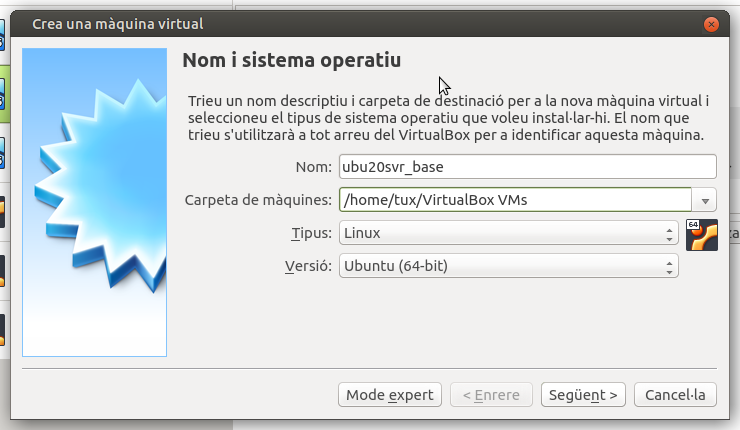
1) Crear màquina virtual per instal·lar Ubuntu 20 server. Cal triar una distro que consumeixi la menor quantitat de recursos possible.
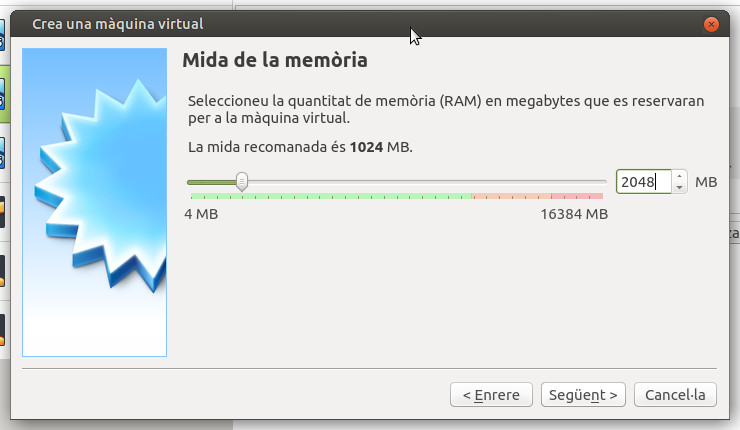
2) Triem la menor quantitat de RAM necessària, pensem que s’hauran d’arrancar totes les màquines dels alumnes al mateix ordinador.
3) Es crea un nou disc virtual.
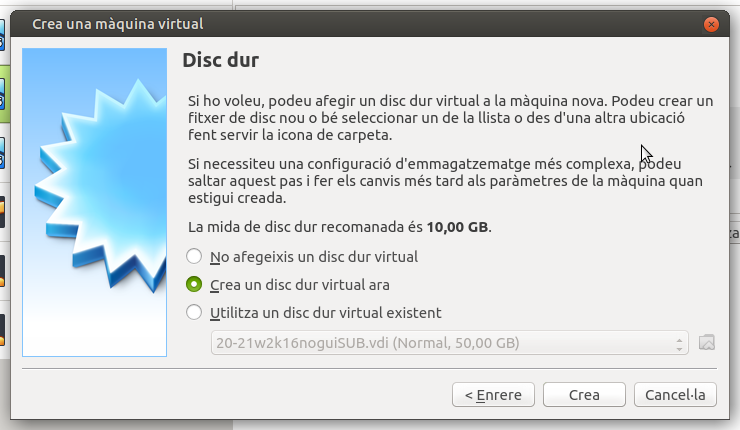
4) El disc dur serà del tipus .VDI
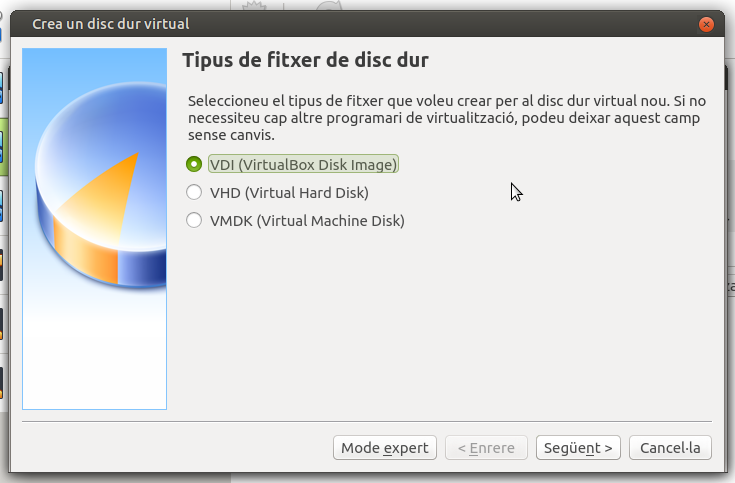
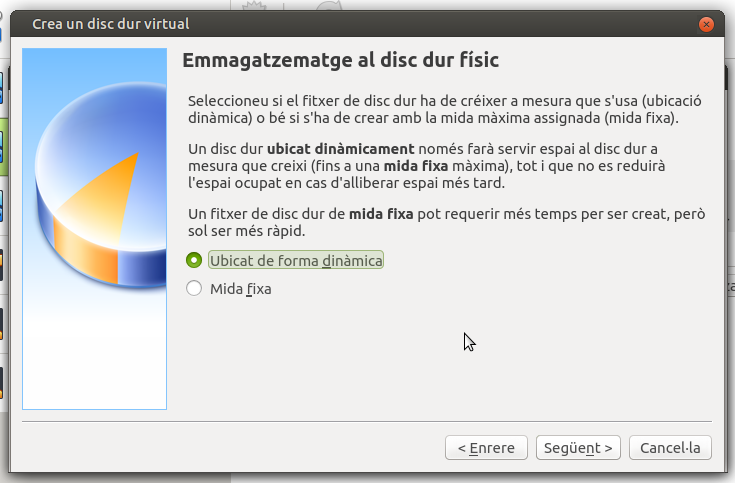
5) L’espai ocupat pel disc s’ubicarà de manera dinàmica. Caldria comprovar si milloraria el rendiment si fora de mida fixa.
6) Triem la mida de disc que necessitem.
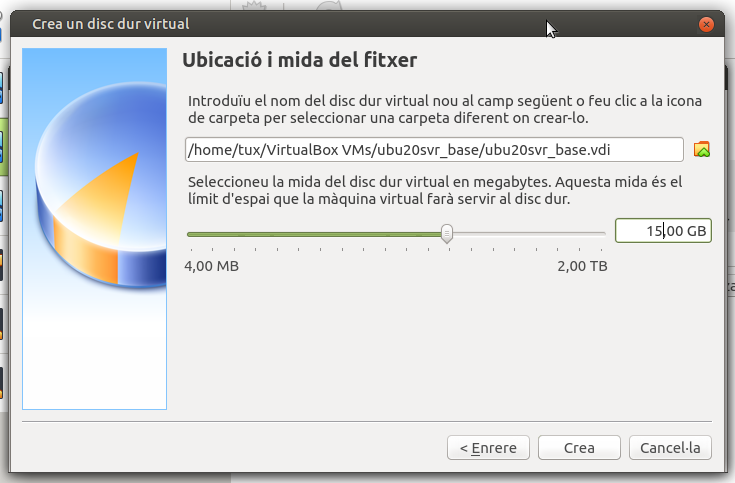
7) En el cas de l’exemple amb un ubuntu server, he considerat suficient 15GB.
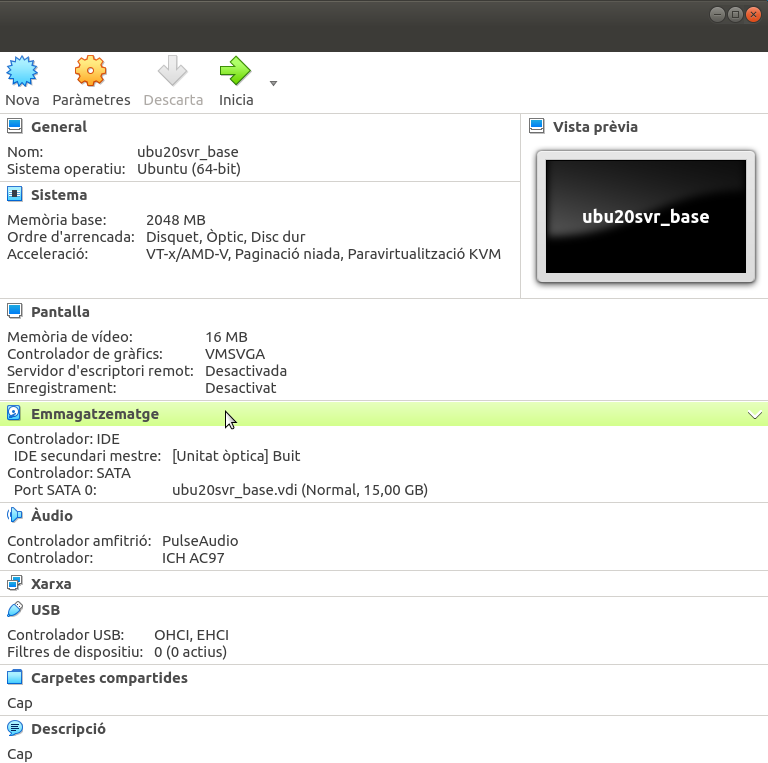
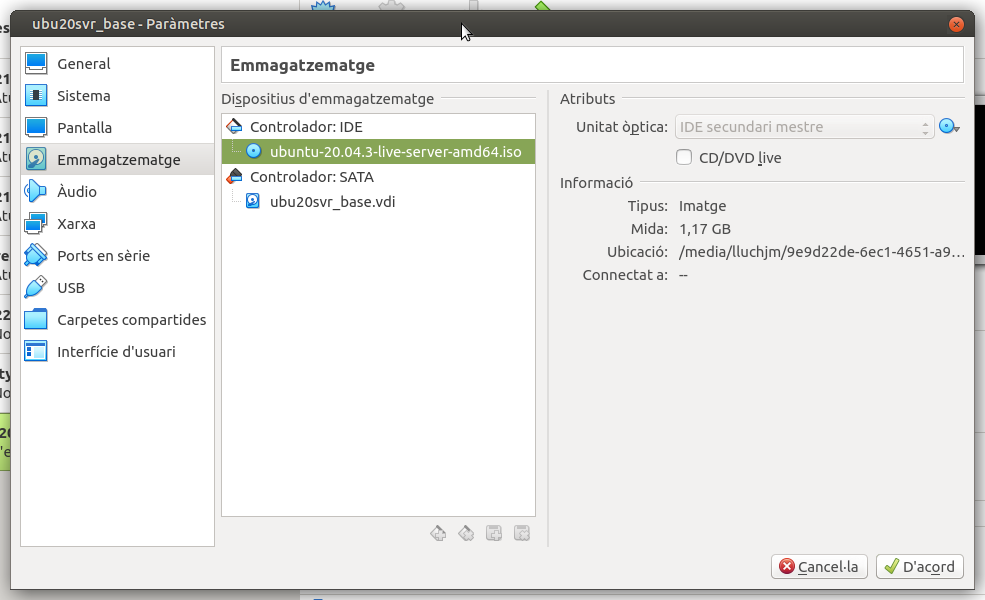
8) Seleccionem la imatge ISO d’ubuntu descarregada d’Internet.
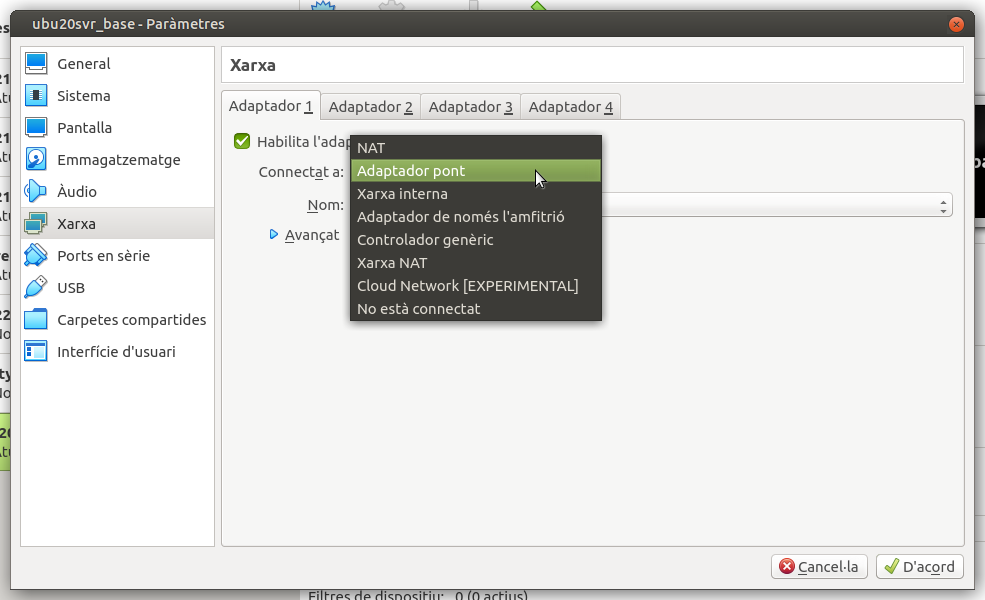
9) L’adaptador de xarxa, es configurarà en mode pont, perquè les màquines siguin accessibles per SSH des d’altres equips de la xarxa de l’aula.
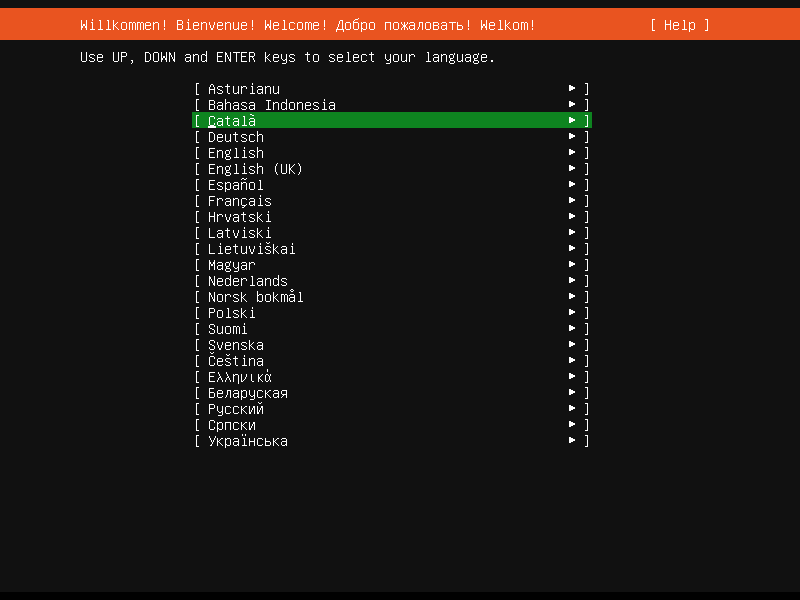
10) Arranquem la VM i comencem la instal·lació de l’Ubuntu server.
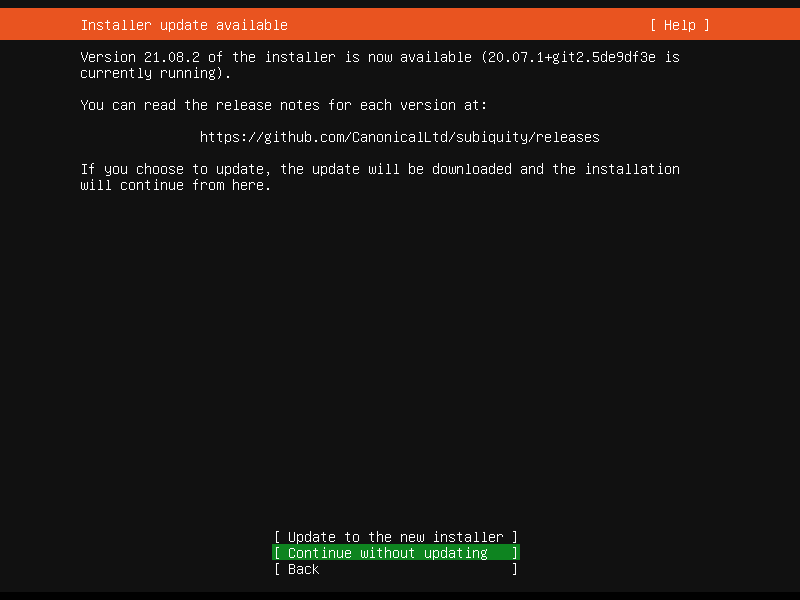
11) Acceptem actualitzar en cas que ens ho proposi.
12) Es configura el teclat convenientment.
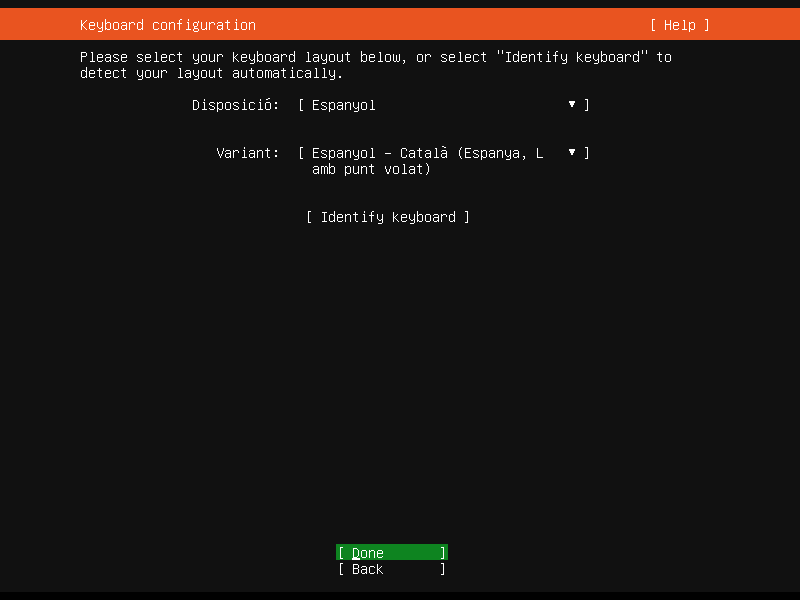
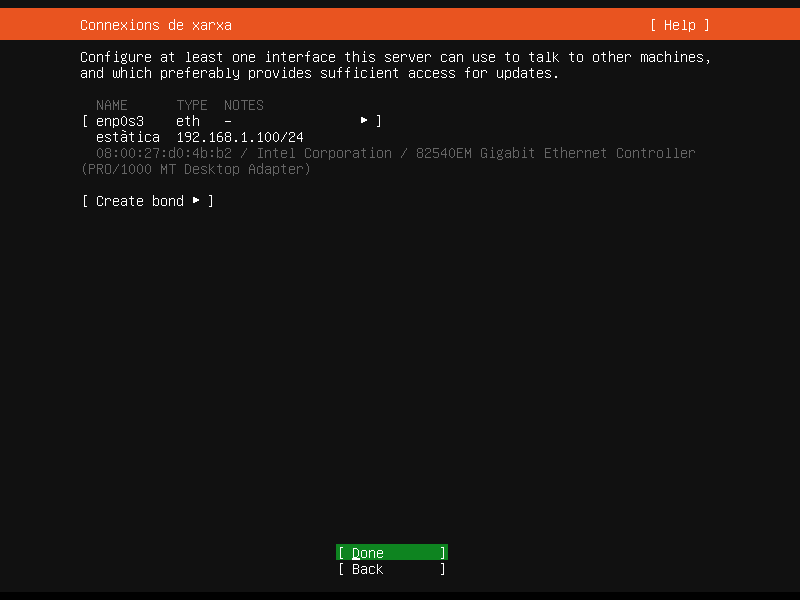
13) Com que serà una màquina servidor, configurem la IP com a estàtica.
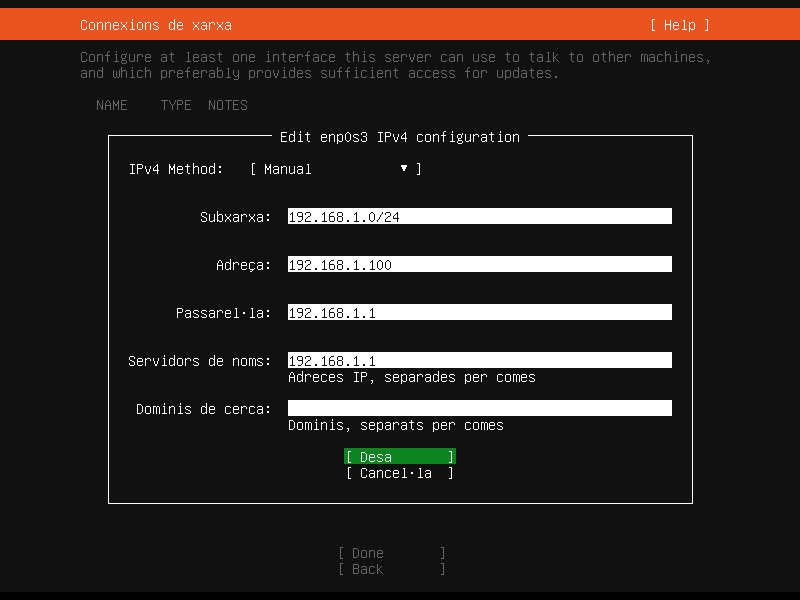
14) Continuem la instal·lació.
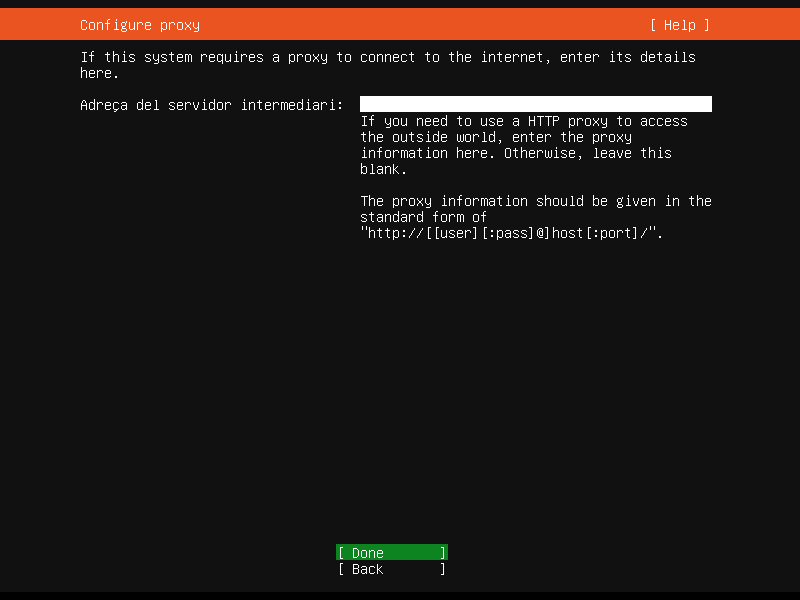
15) Si no necessitem proxy per accedir a Internet, ho deixem en blanc.
16) En aquesta instal·lació, per simplificar, deixarem que l’instal·lador particioni tot el disc com cregui convenient.
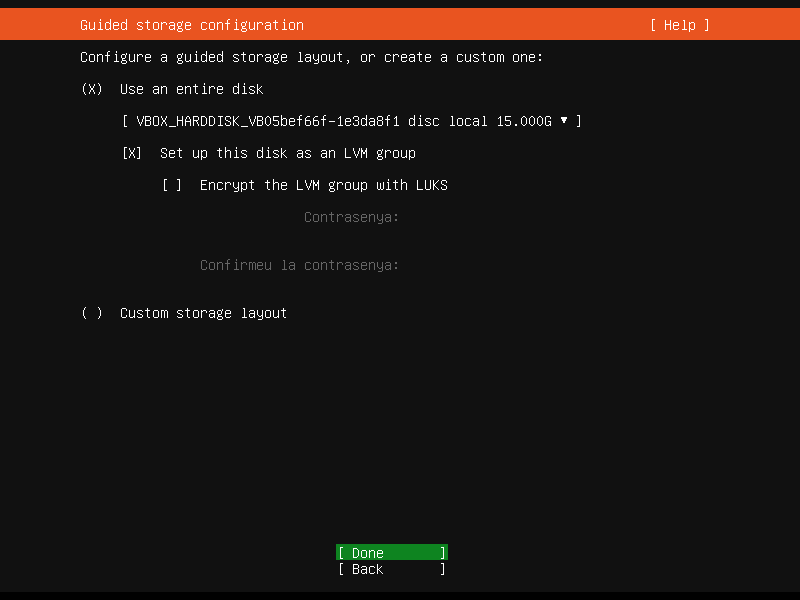
18) Continuem la instal·lació acceptant particionament per defecte.
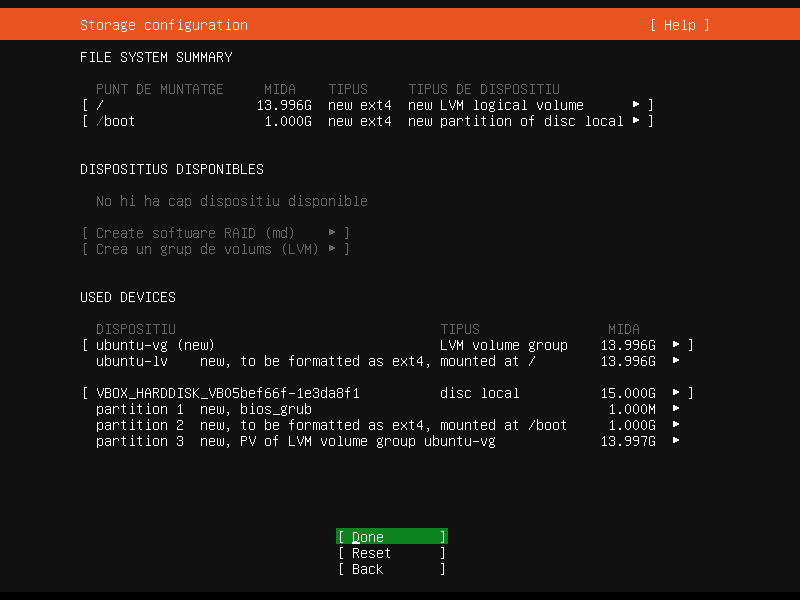
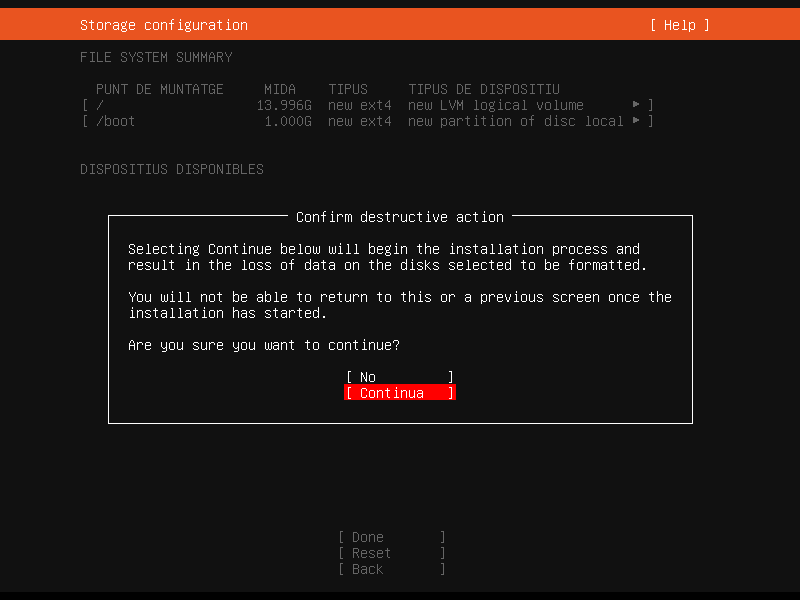
19) Continuem…
20) Donem nom a l’equip i a l’usuari administrador.
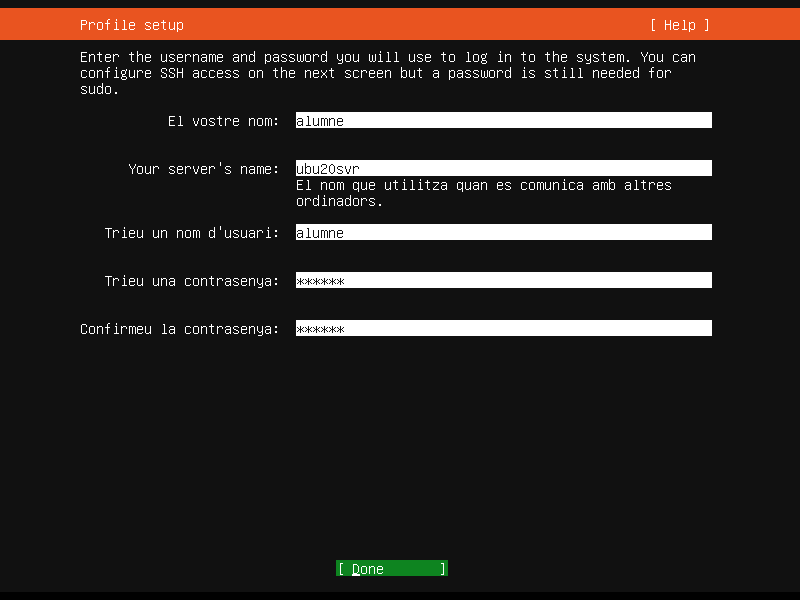
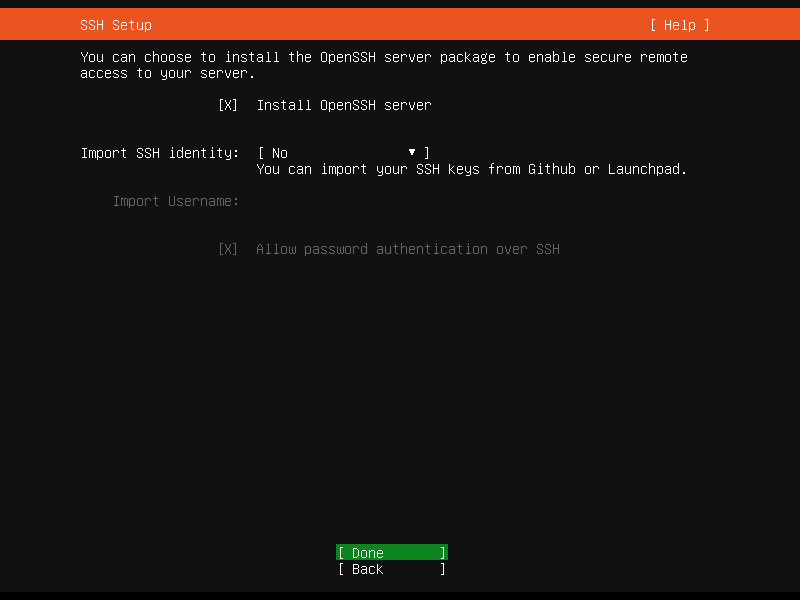
21) Aprofitem per instal·lar el servei SSH, de fet els alumnes es connectaran a les seves màquines virtuals per SSH.
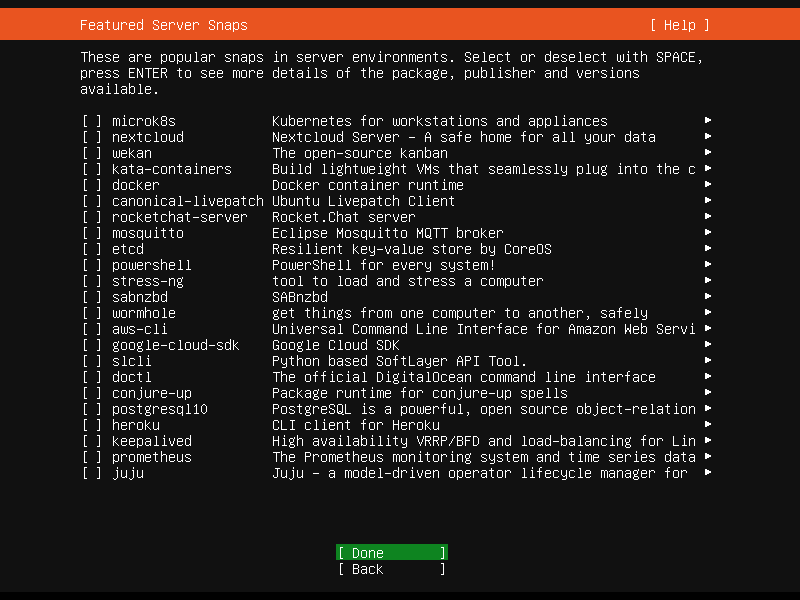
22) S’ens dona la possibilitat d’instal·lar alguns paquets de servidor, per a l’exemple, no ens cal afegir cap.
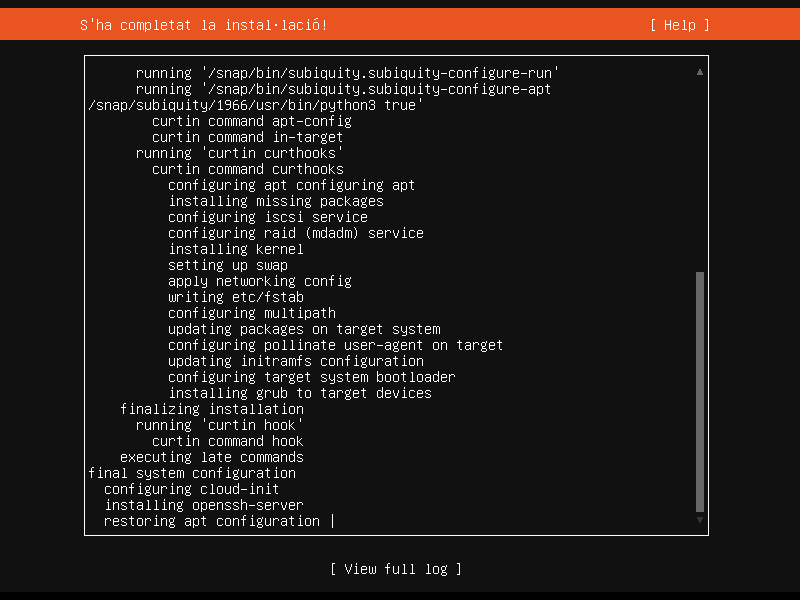
23) S’està instal·lant…
24) Es descarreguen i instal·len les actualitzacions de seguretat. Pot tardar una estona.
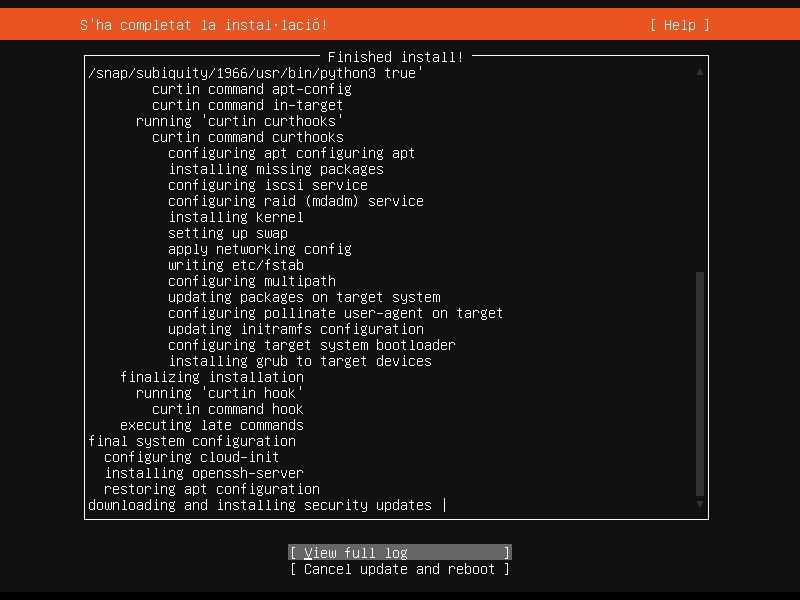
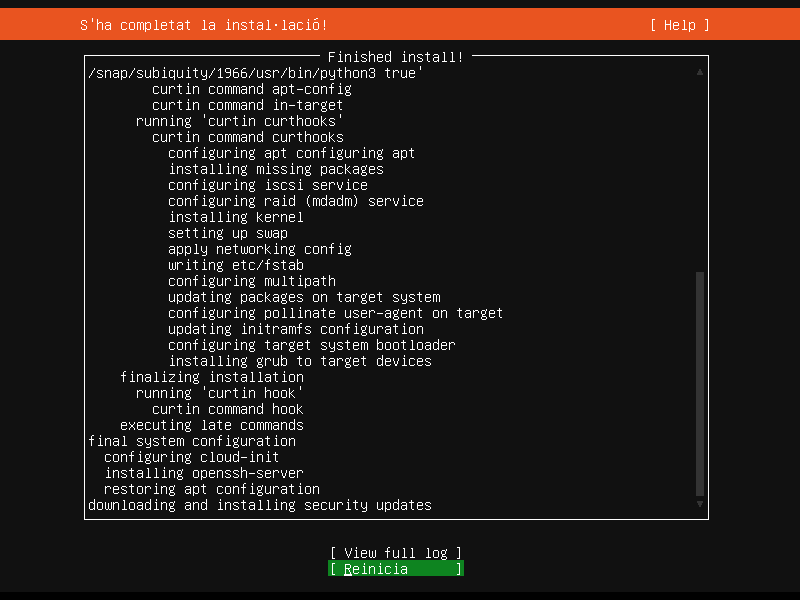
25) Un cop completada la instal·lació, reiniciem.
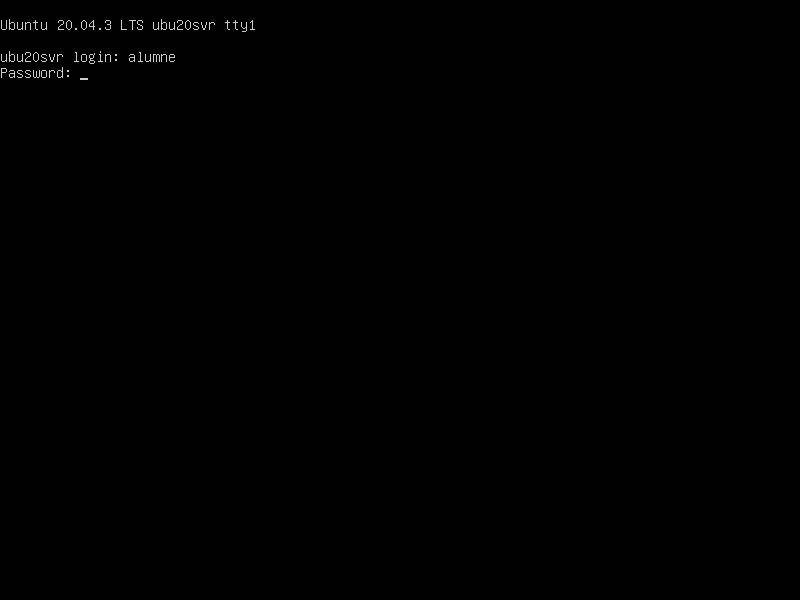
26) Ja podem fer login i entrar al sistema.
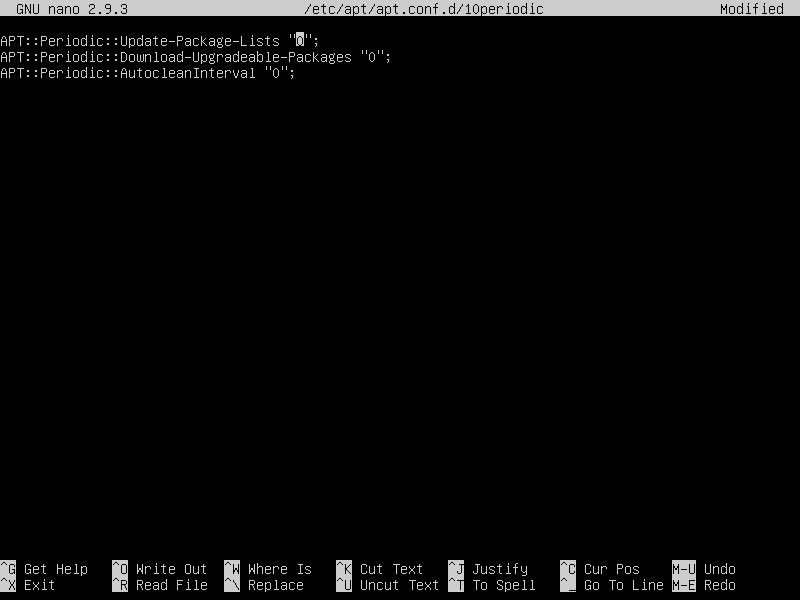
27) Per evitar que els alumnes trobin ocupat el gestor de paquets DEB (apt), desactivarem l’actualització periòdica de paquets a l’arxiu /etc/apt/apt.conf.d/10periodic, substituint els 1 que trobem per 0.
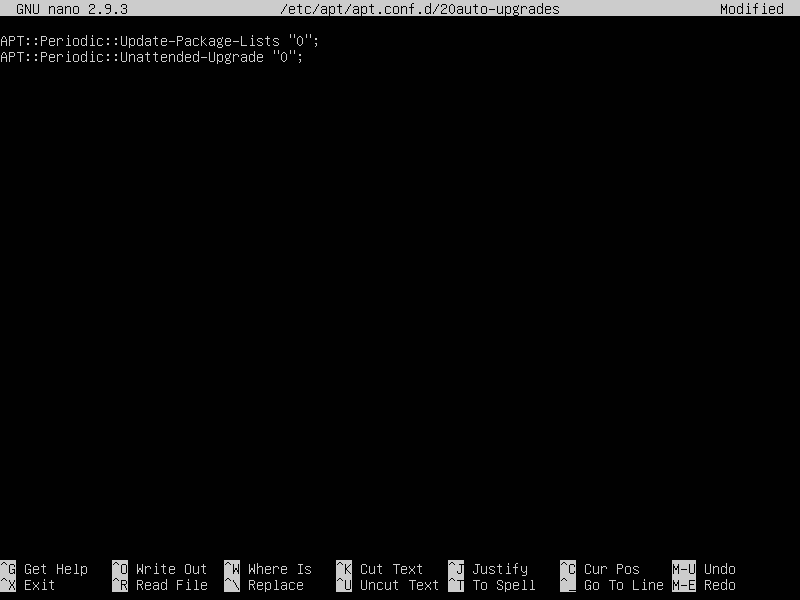
28) Farem el mateix, substituir els 1 que trobem per 0, a l’arxiu /etc/apt/apt.conf.d/20auto-upgrades
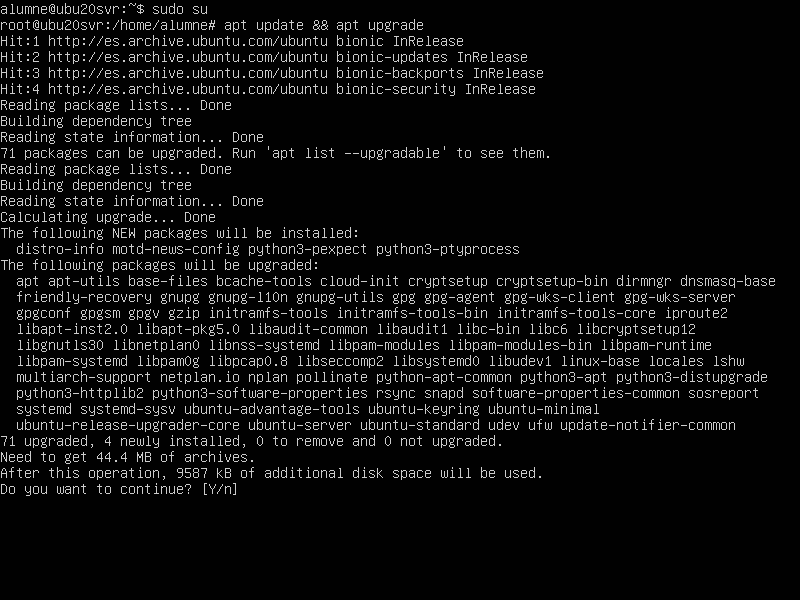
29) Com que ja no s’executaran actualitzacions automàticament, es posem com a root i actualitzarem catàleg i paquets. I apaguem la màquina virtual.
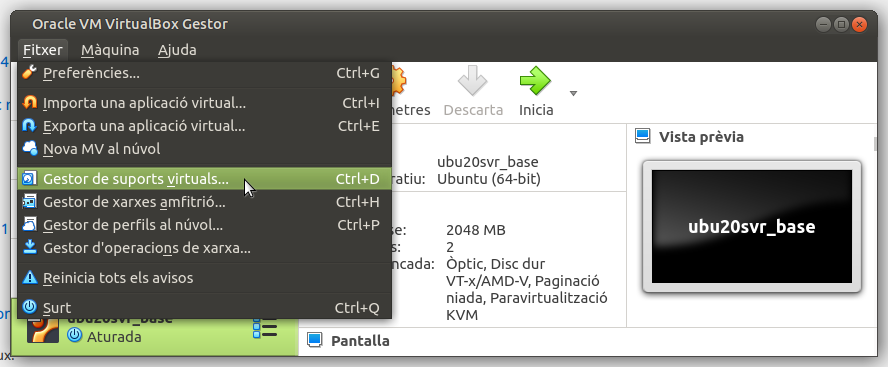
30) Ara ja podem preparar el disc dur per permetre ser utilitzat per diferents màquines virtuals, inclús simultàniament. Amb totes les VM tancades, obrim el “Gestor de suports virtuals”.
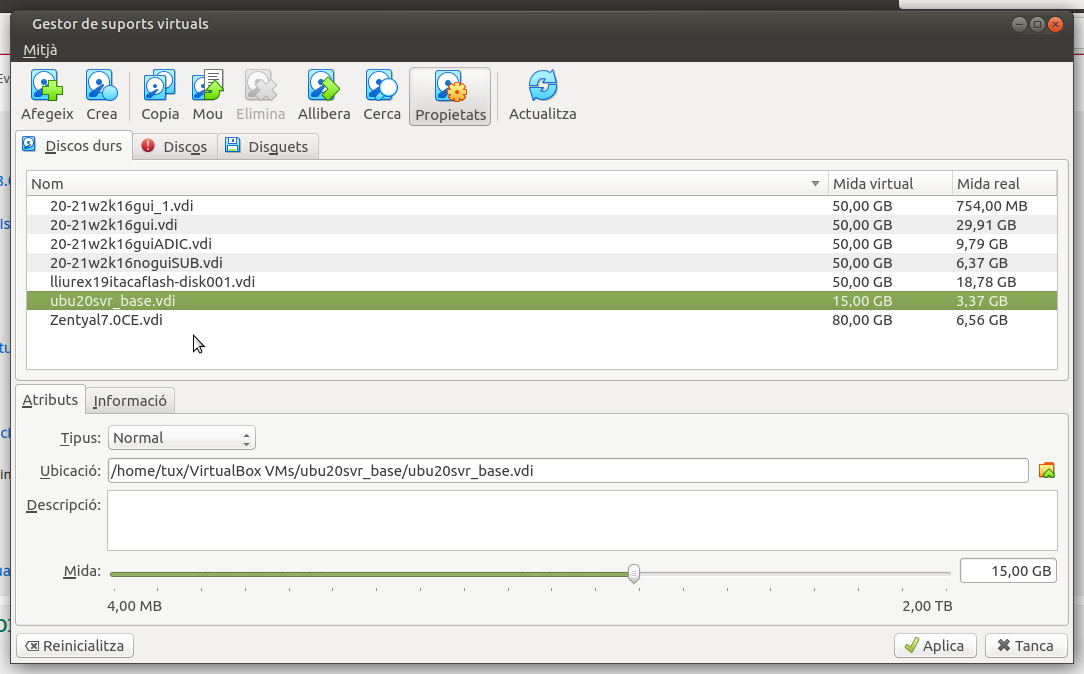
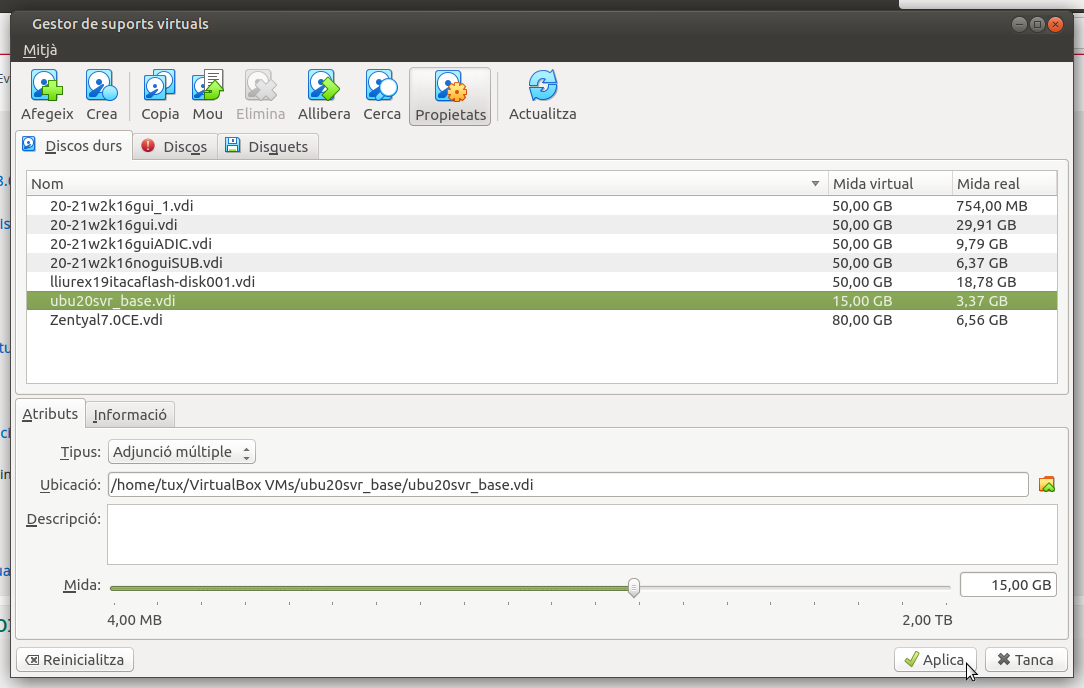
31) Escollim el disc VDI de la màquina base que acabem de crear.
32) Canviem el tipus del disc, de Normal a Adjunció múltiple.
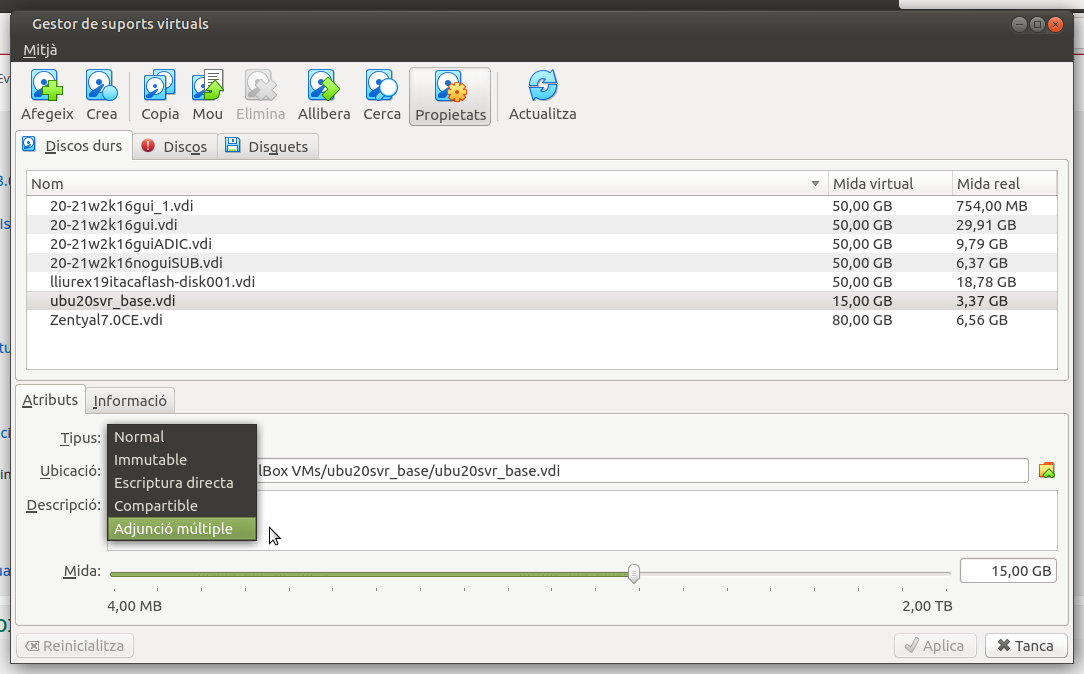
33) Les propietats del disc quedaran de la següent manera.
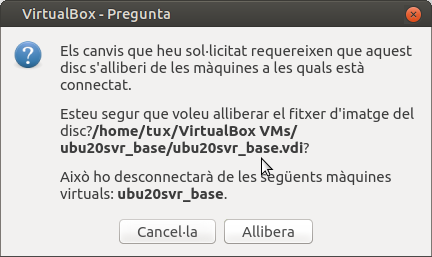
34) Rebrem l’avís que el disc serà desconnectat de la màquina base i acceptem.
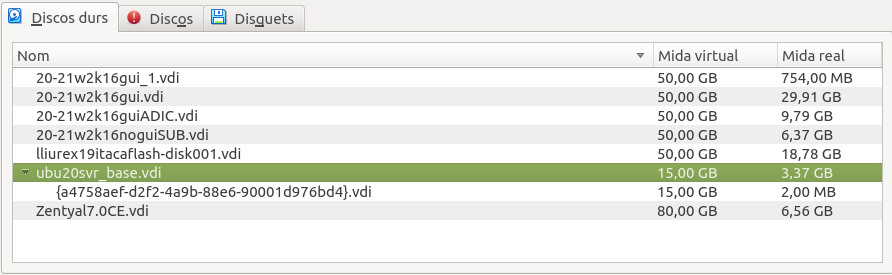
35) Podrem veure que ha aparegut una nova imatge VDI penjant del disc original.
36) Procedim a crear una nova màquina virtual per l’alumne alu1.
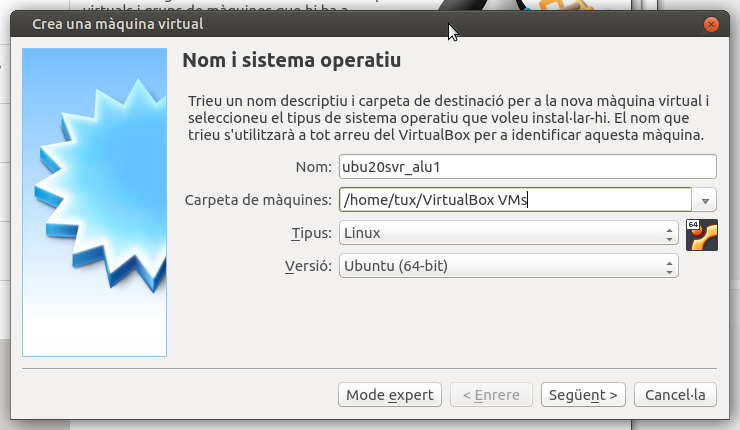
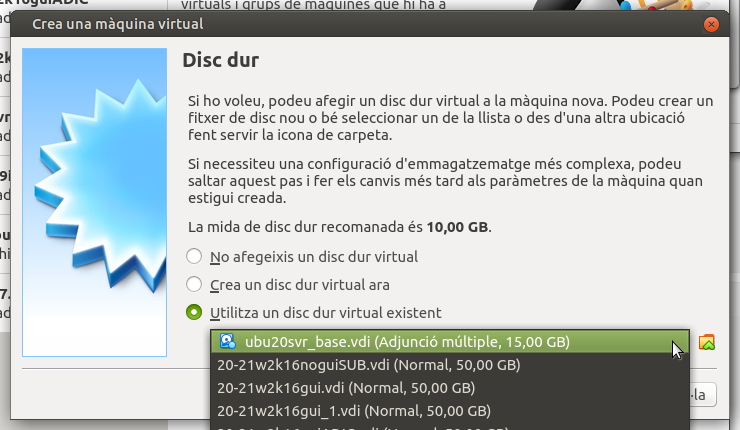
37) Seguirem el procés habitual de creació de la màquina, però al configurar el disc dur, indicarem que volem utilitzar el disc dur de la VM base.
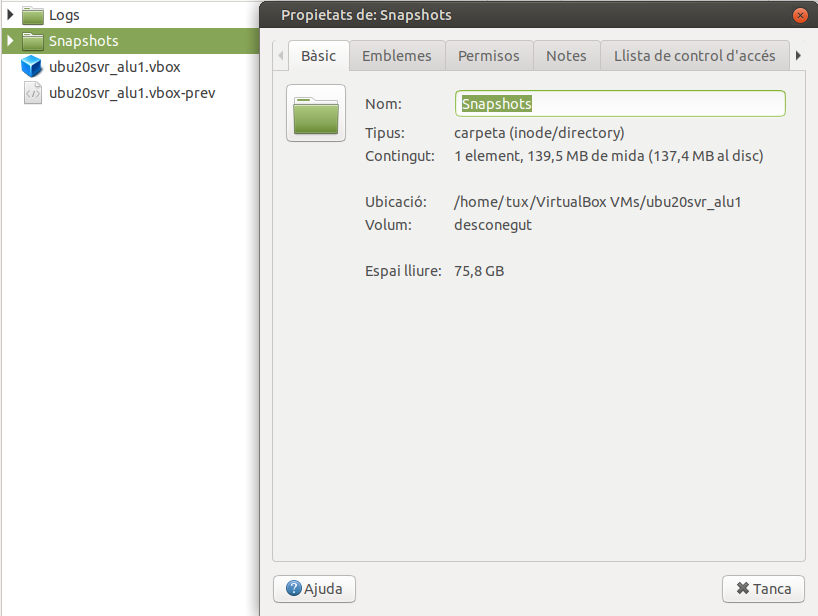
38) Un cop creada la nova VM d’un alumne, l’arranquem i ja podem treballar normalment sense interferir amb les màquines d’altres alumnes. Com es pot veure a la captura, la VM de l’alumne no disposa de disc VDI a la seva carpeta, però sí de la carpeta Snapshots, on es desarà tota aquella informació que hagi variat respecte a la imatge VDI original.
En aquest exemple amb Ubuntu server, després d’haber entrat al sistema i instal·lar alguna petita utilitat, l’snapshot només ha ocupat 139MB.
OBSERVACIONS
- Com que cada màquina d’alumne serà independent de les altres, cal assignar un nom d’equip i una IP diferents a cada VM.
- Una altra possibilitat de personalització seria crear un usuari administrador únic per cada alumne, i reservar el primer usuari per al professor.
- Faltaria veure el nombre de màquines que podem posar en marxa i optimitzar els seus paràmetres per no saturar els recursos de la màquina física.
Tant debó us sigui útil!!
(Gràcies Bea, per plantejar-me aquesta necessitat 😉


 Anterior