


Reunions per videoconferència amb JITSI MEET
Hola a tothom,
us vaig a explicar com funciona l’eina JITSI MEET, que ens permet realitzar reunions per videoconferència, sense instal·lar res, ni tan sols registrar-nos a cap web. Està considerat com el millor programari opensource per a videoconferències i les seves transmissions van encriptades.
És possible instal·lar-se la part servidor en una màquina pròpia, però en aquest tutorial veurem com fer servir el JITSI MEET al servidor que tenen disponible a Internet.
Requisits:
- Connexió a Internet.
- Navegador actualitzat, per les proves realitzades, sembla que Google Chrome dona menys problemes.
- Micròfon.
- Auriculars.
- Webcam, si treballem amb portàtil, ja sol anar integrada.
El més recomanable és fer servir un ordinador d’escriptori o un portàtil. També és possible utilitzar una tauleta o un telèfon amb IOS o Android. En Per fer aquesta guia he fet servir Ubuntu i Chrome 78 de 64 bits.
Per a fer aquesta guia, he fet servir Ubuntu de 64 bits i Chrome 78.
Si volem informar-nos sobre el projecte, aquesta és la web: https://jitsi.org/jitsi-meet/
Anem per feina…
1) Crear una nova reunió
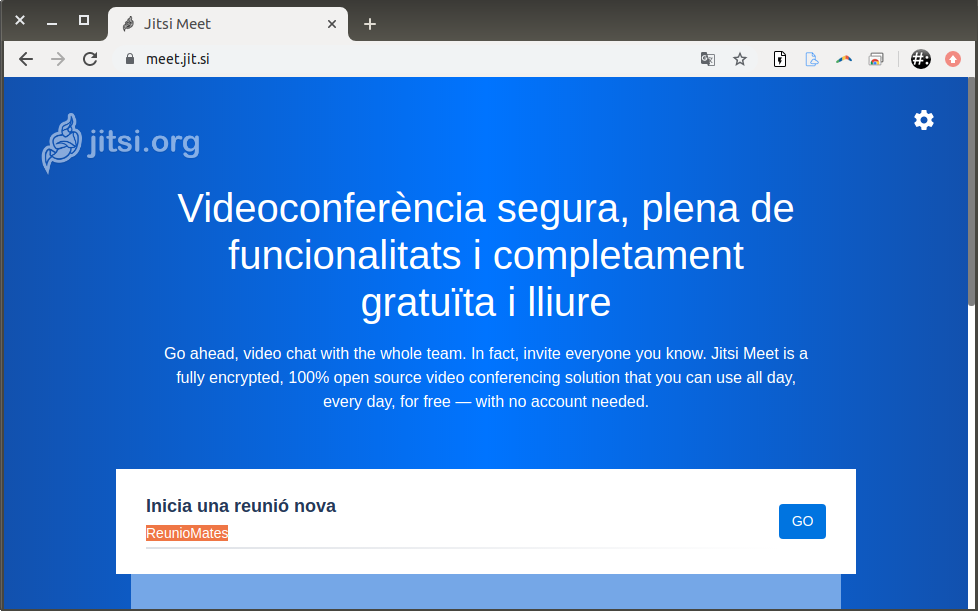
Visitarem la pàgina web del programa https://meet.jit.si/, li donarem nom a la reunió, a l’exemple “ReunioMates”, i cliquem al botó GO.
2) Pàgina web de la reunió
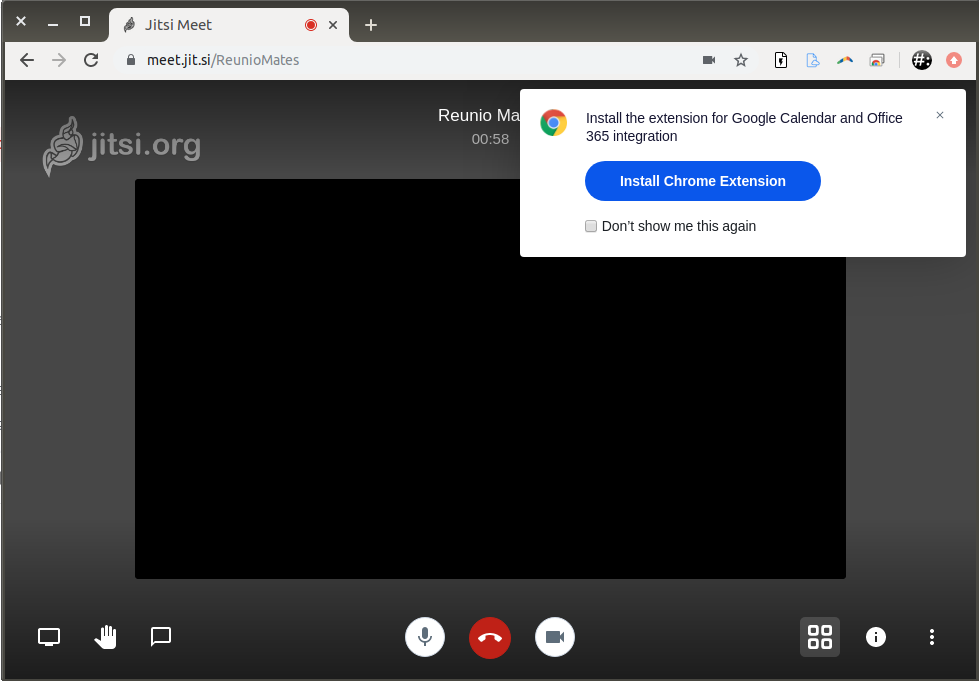
Veurem que se’ns obre una pàgina web dedicada a la reunió creada. Se’ns demana si volem instal·lar l’extensió del navegador per integrar el Google Calendar i l’Office 365 a les reunions. Per simplificar, no l’he instal·lat.
3) Afegir contrasenya
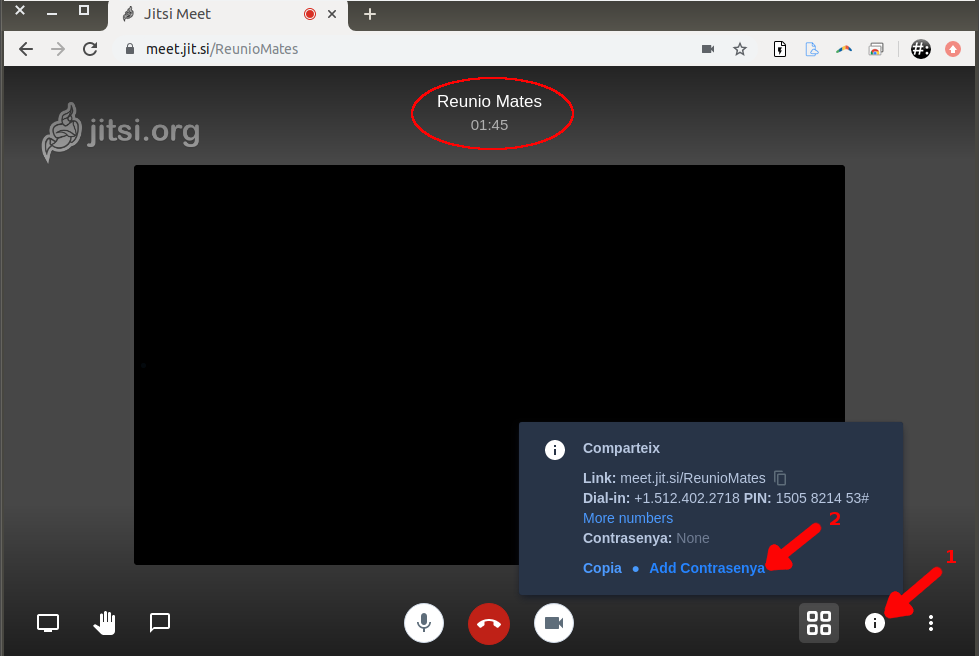
Es pot veure el títol de la reunió que li hem introduït, “Reunio Mates”, i també el temps que porta activa. El més recomanable per començar seria afegir una contrasenya, així qualsevol persona que vulgui incorporarse a la reunió, haurà de conèixer l’enllaç https://meet.jit.si/ReunioMates/ i la contrasenya que li farem saber.
4) Ens identifiquem
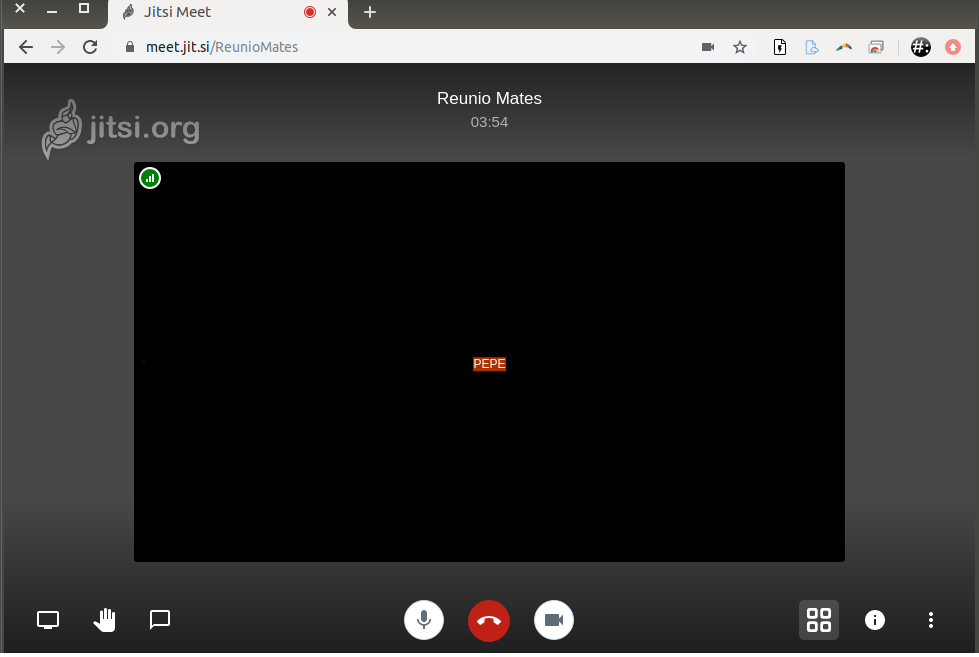
Si tot ha anat bé, al mig de la finestra del nostre usuari, podrem clicar i posar el nostre nom.
5) Configuració inicial
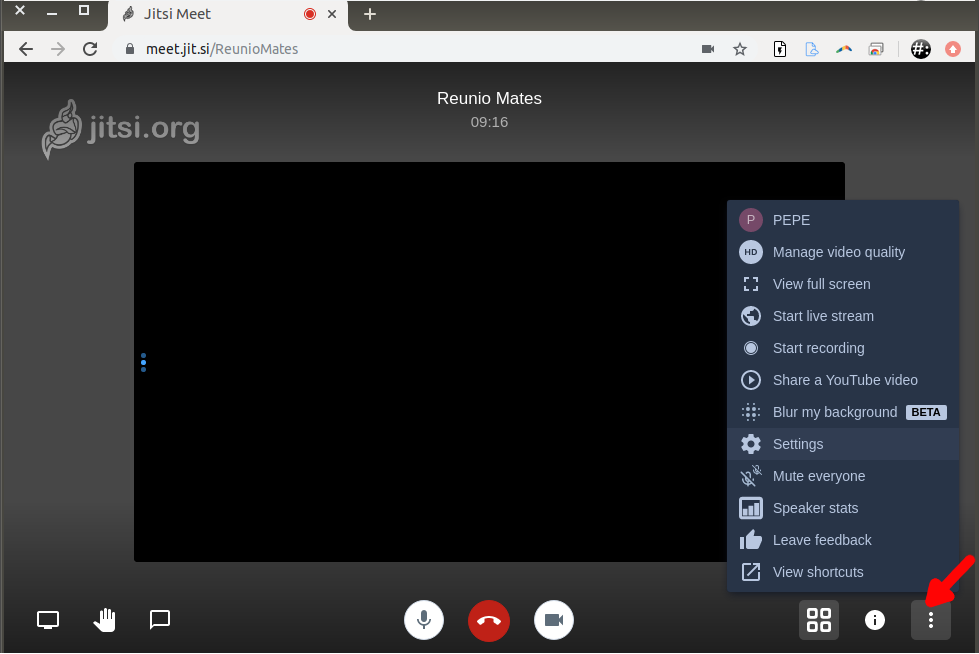
Clicarem al botó “More actions” i triarem l¡opció “Settings”.
6) Canvi d’idioma
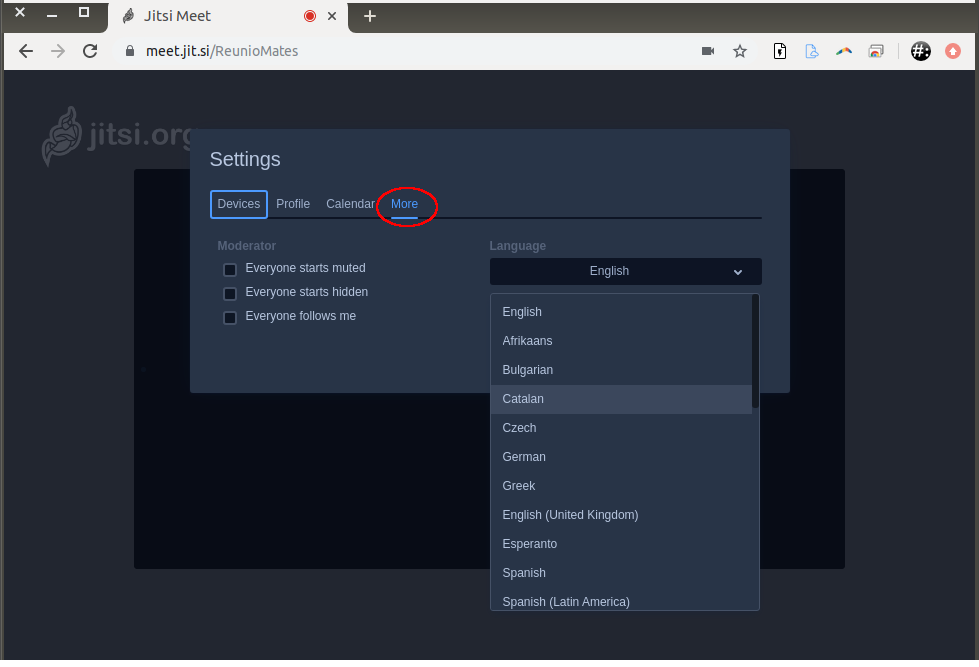
Des de l’apartat “More” podem triar l’idioma que preferim.
7) Tria de dispositius
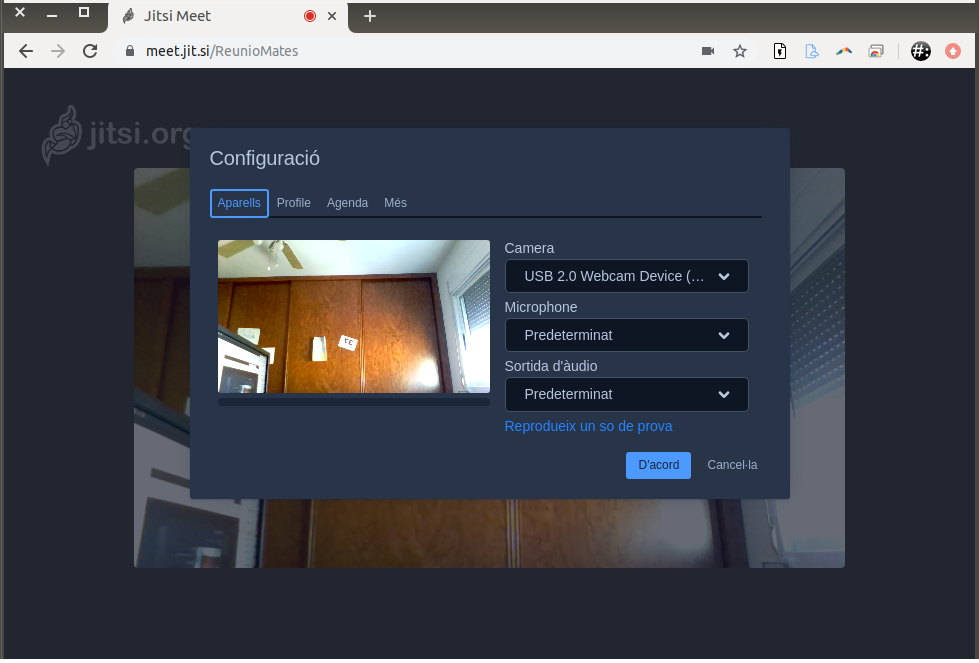
Quan canviem al primer apartat “Aparells / Devices”, podrem provar cadascun dels dispositius que farem servir (càmera, micròfon, altaveus), és possible que al nostre ordinador disposem de més d’un micro o altaveus, i en cas de no funcionar, podrem triar un altre.
8) Ajuda de context
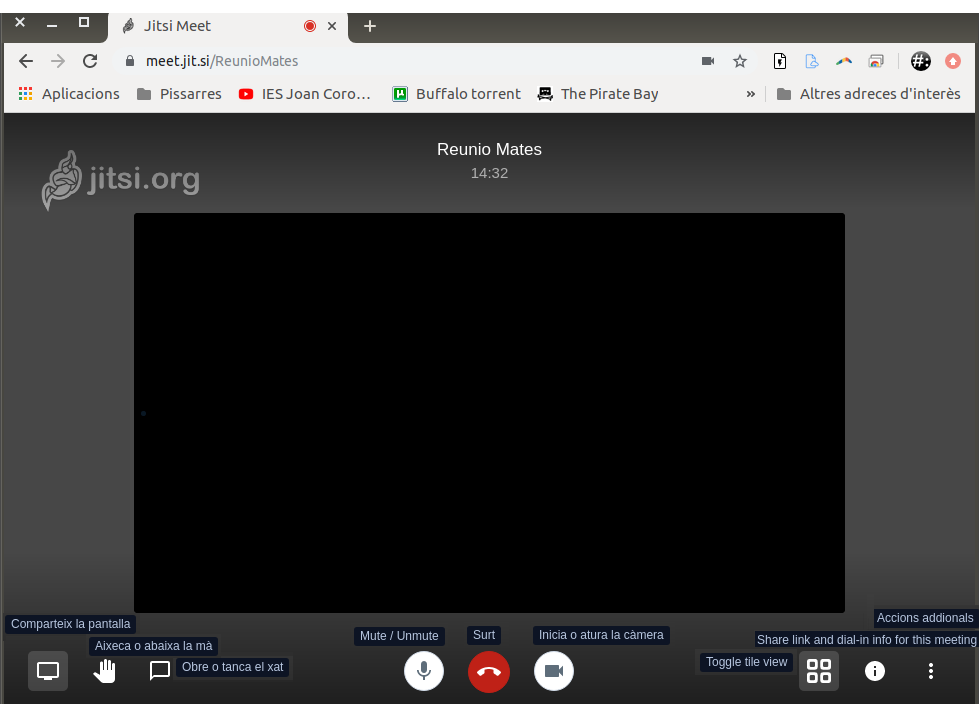
A la següent captura es pot veure per a què serveix cada botó de l’entorn.
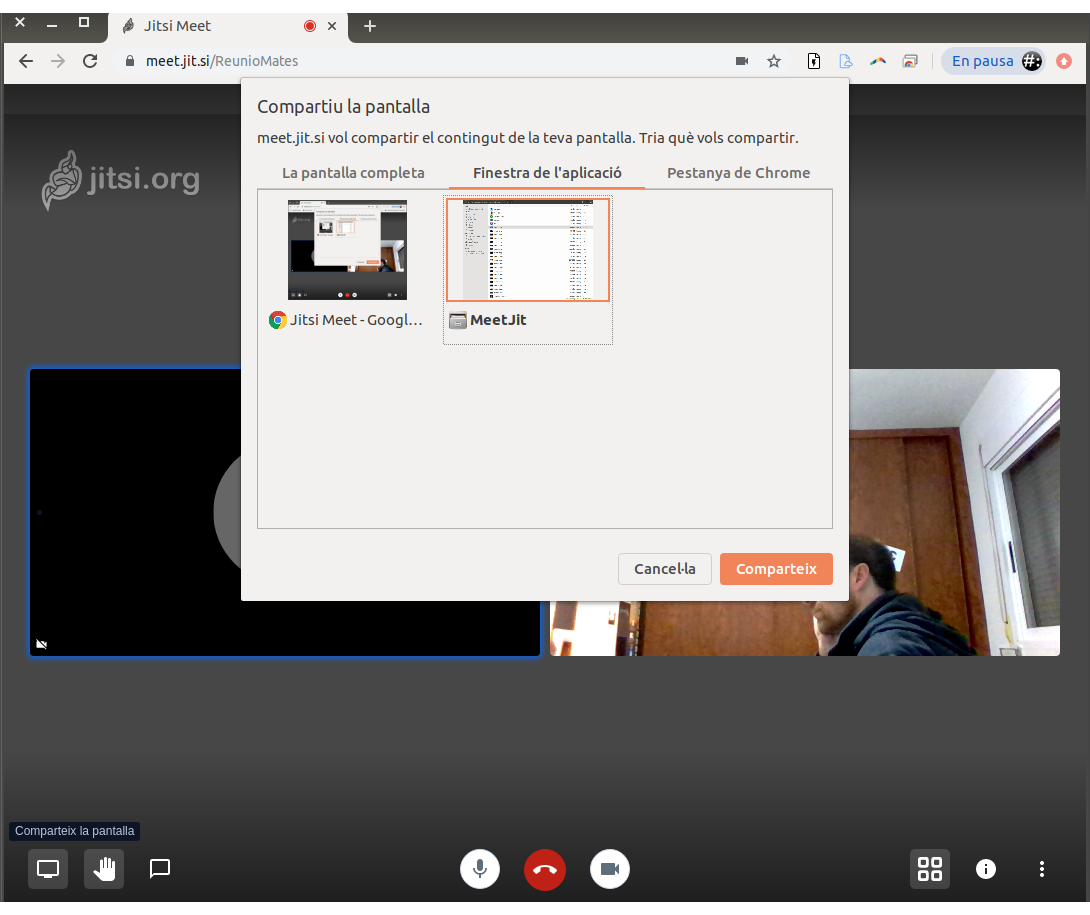
9) Compartir pantalla
Una funcionalitat molt útil és la compartició de pantalla als altres usuaris, es pot triar entre compartir:
- L’escriptori del nostre ordinador.
- La finestra d’una de les aplicacions que tinguem obertes.
- La pestanya del chrome.
10) Estat d’una connexió
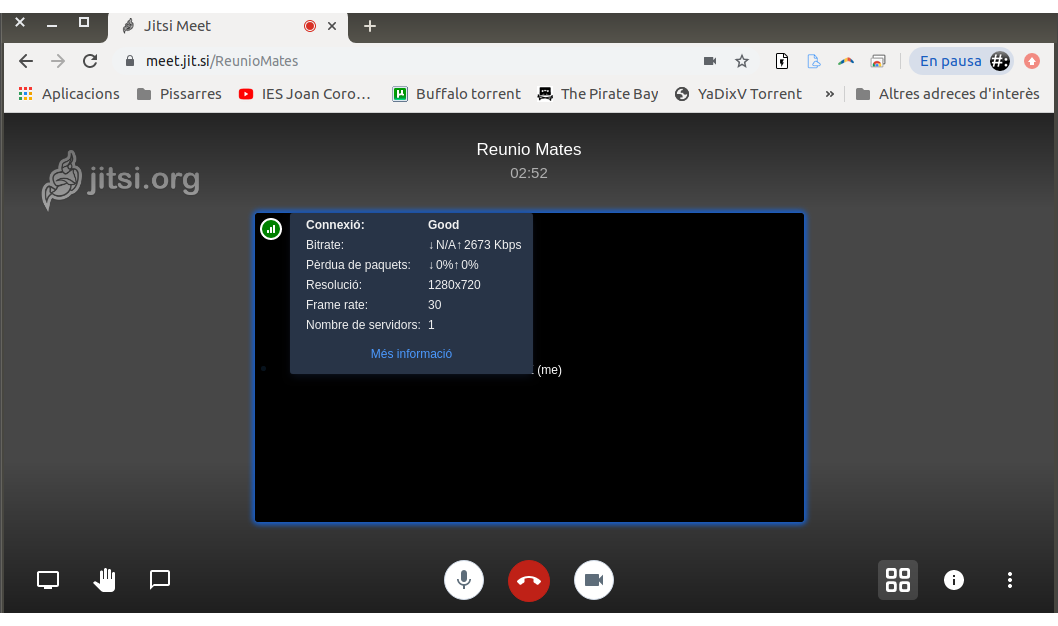
Quan passem el ratolí per sobre de la finestra d’un usuari, apareixerà a la part superior esquerra, una icona verda amb barres que quan ens posem a sobre, ens donarà informació interessant sobre aquest usuari: qualitat de la connexió a Internet, velocitat de refresc de video (frame rate)…
11) I a xerrar…
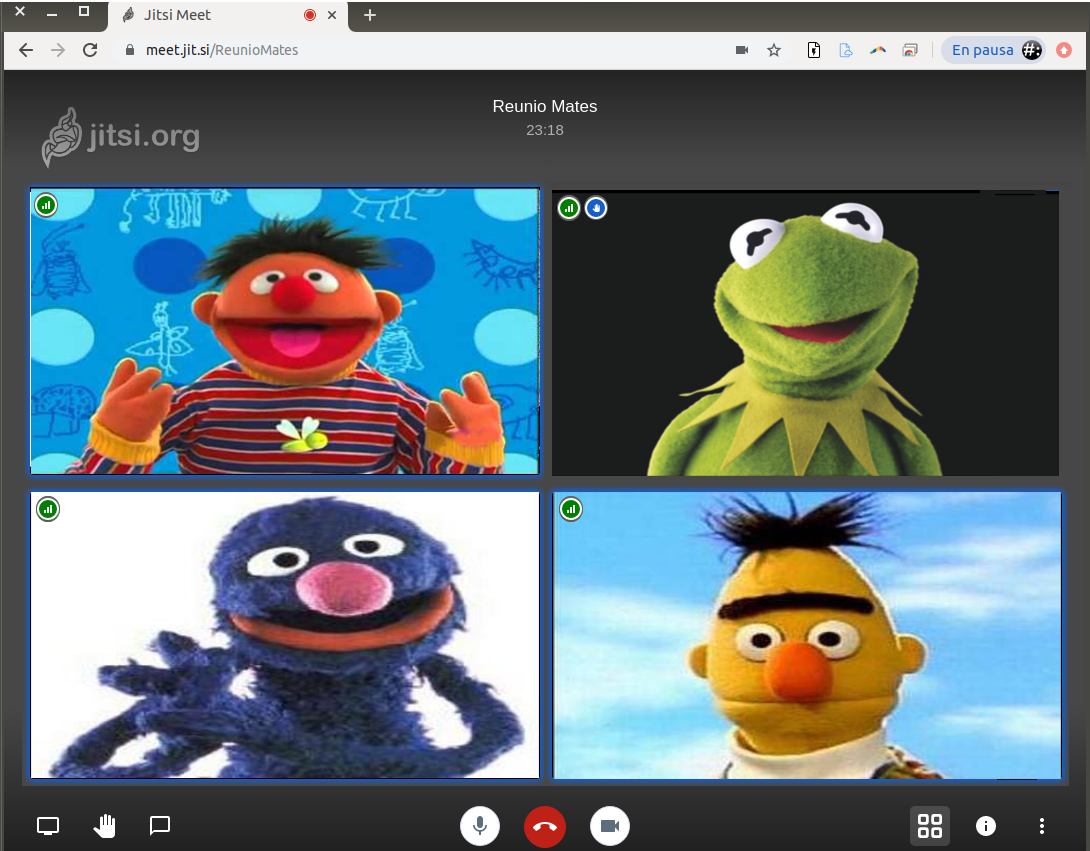
A la següent imatge es poden veure les finestres de tots els usuaris en mida gran perquè s’ha activat el botó “Toggle tile view”. Per facilitar el torn de paraula, podeu fer ús del botó “Aixeca o baixa la mà”, tal com ha fet Gustavo.
Heu de tenir en compte, que JITSI MEET està enfocat a reunions entre iguals, què vull dir amb això? Que si es vol donar classe amb aquesta eina, els alumnes podran sabotejar la sessió expulsant o treient-li la veu a qualsevol altre membre de la reunió…
Espero que li treieu profit,
SALUT!

 Anterior