


2 videoconferències alhora i separades esquerra dreta amb pulseaudio
Bones a tots,
aquests dies covid de segur que teniu un cabàs de videoconferències i passeu massa hores al davant de la maquineta.
L’altre dia estava jo assistint a dues reunions simultànies que no es podien canviar d’hora, i clar, tothom parlant alhora a esquerra i a dreta… bufff, no ho recomano. Així que vaig pensar, estic amb Ubuntu, tot és possible 😉
I així és, si voleu provar, amb el Pulseaudio podeu assistir a una primera reunió per l’oïda esquerra i una segona reunió per l’oïda dreta.
Anem per feina…
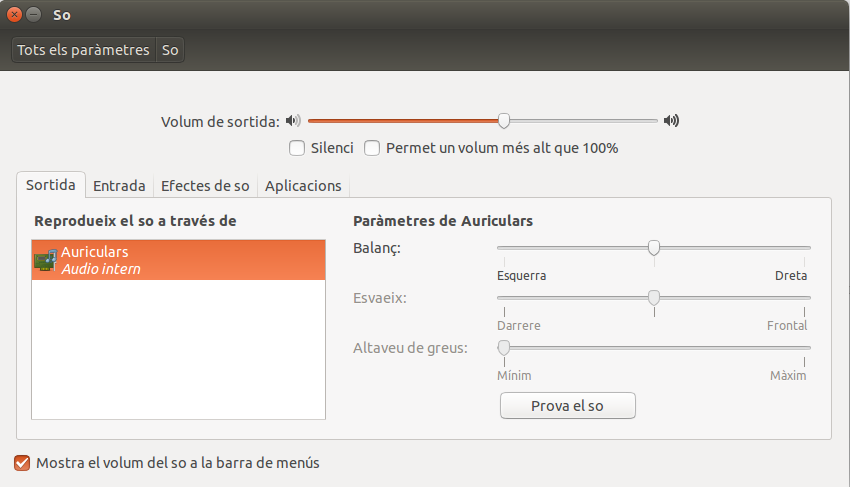
1) Quan obri’m els paràmetres de so al nostre Ubuntu, comprovem que fem servir el dispositiu de sortida Auriculars:
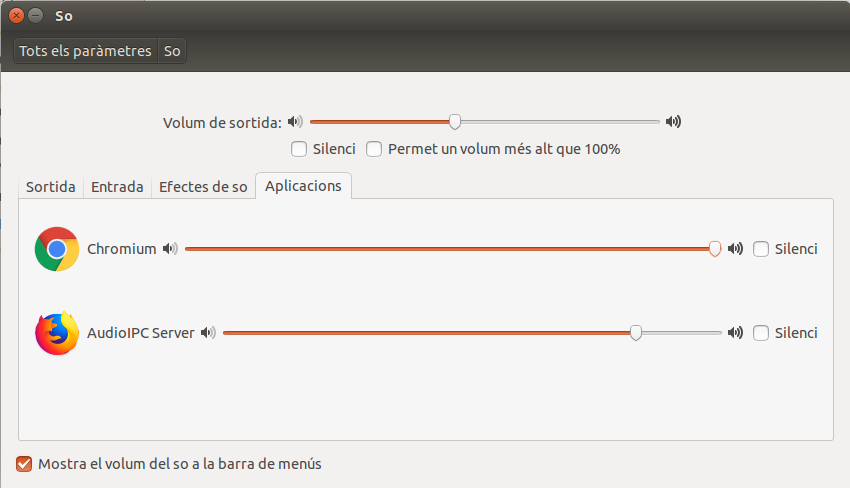
2) I podem veure a la pestanya Aplicacions que podem modificar el volum de qualsevol aplicació que estigui reproduïnt so, però no podem controlar els canals dreta i esquerra:
3) Instal·lem el controlador de volum Pulseaudio. Podem instal·lar el paquet pavucontrol en mode gràfic des del synaptic, com a la captura, o en mode text executant
$sudo apt-get install pavucontrol
4) Per exemple, podem obrir una videoconferència amb Firefox i una altra en Chrome, enmudir els micros i obrir el de la sala on vulguem parlar. Clar que podeu utilitzar qualsevol altra aplicació, encara que només sigui per escoltar música per un canal.
5) Després ja podem executar el Pulseaudio des de la terminal, desenganxar els canals dret de l’esquerre de cada aplicació que estigui reproduïnt i finalment treure-li el volum d’un canal diferent a cada aplicació.
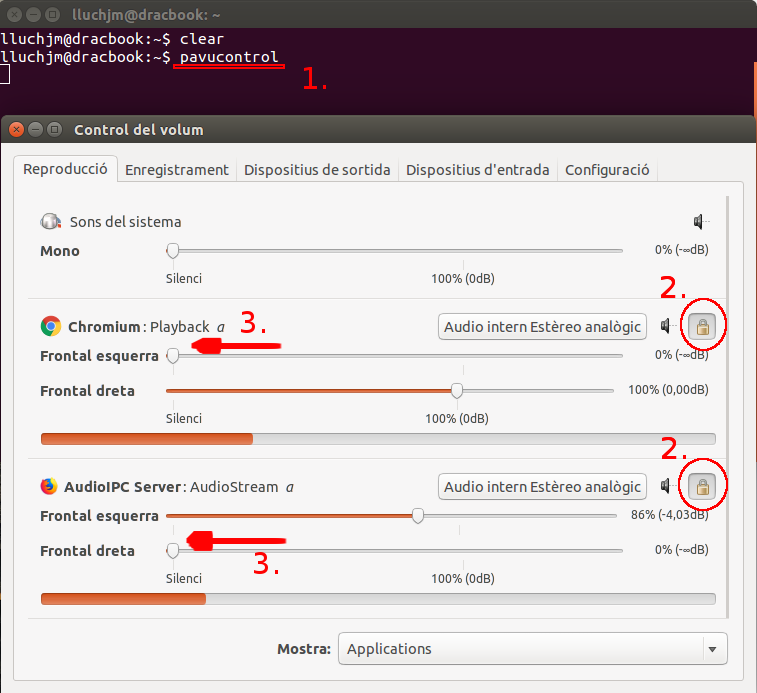
I això és tot, ara ja depén de vosaltres com ho apliqueu…
SALUT!!

 Anterior
