


Aules. Usuario: su NIA

Web Familia. Usuario: su NIF, NIE o pasaporte
¿Para qué sirve?
Aules es una plataforma online de donde se podrá descargar materiales para el aprendizaje del idioma que su docente publique. También podrá comunicarse con sus compañeros de clase y con su profesor(a).
Usuario y contraseña
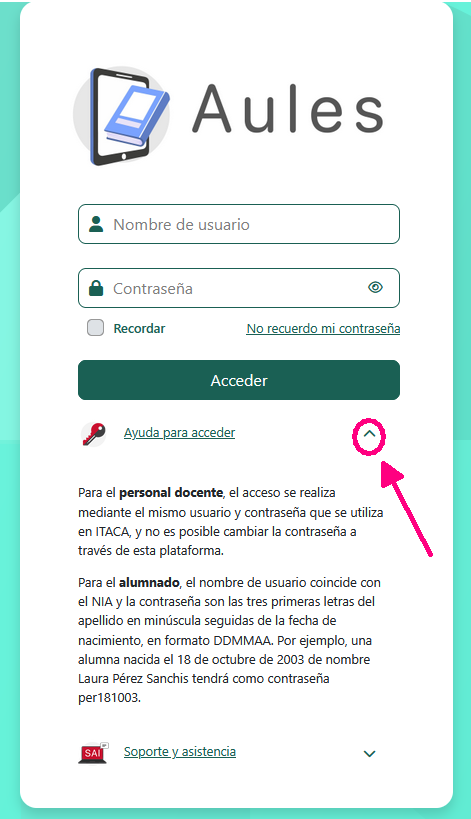
Posibles problemas
- Si accede a Aules pero no consigue ver su curso, deberá asegurarse de que no está eliminado de la vista en la vista general del curso y de que su profesor(a) le ha agregado al grupo.
- Si ha olvidado su contraseña, pídale a su profeso(a) que se la restablezca. Una vez restablecida podrá volver a cambiarla.
¿Para qué sirve?
En la Web Familia podrá consultar sus calificaciones y el control de asistencia a las clases. Si desea comunicarse y poder recibir mensajes de su profesor(a) y de la escuela, deberá activar las notificaciones.
En la Web Familia también encontrará su NIA (Nº de Identificación del Alumno, necesario para acceder a Aules, la plataforma online de aprendizaje) y su identidad digital. Con ella tendrá acceso a Microsoft Office 365, y a la red WiFi de la escuela.
Asimismo, recomendamos que cuando se publiquen las calificaciones, hagan una captura de pantalla puesto que desaparecen al terminar el curso.
Usuario y contraseña
ACCESO A LA WEB FAMILIA
El usuario es:
- Su NIF. Escriba su NIF sin espacios entre los números y la letra. Ejemplo 12345678Z. El sistema pone automáticamente un cero a la izquierda hasta completar 10 caracteres. NO hace falta que lo ponga usted.
- Su NIE/Pasaporte. En estos casos, el sistema no puede completar de forma automática dada la variedad de casos, por lo que el usuario completará con ceros a la izquierda hasta 10 caracteres en caso de Pasaporte y con ceros a la izquierda tras la primera letra en caso de NIE.
- Ejemplo de Pasaporte: CA12345W el usuario será 00CA12345W
- Ejemplo de NIE: X1234567L el usuario será X01234567L
La contraseña, la recibió en la dirección de correo que nos facilitara al matricularse. Si no tiene la contraseña o la ha olvidado, contacte con la la Secretaría de la escuela en  horario de atención y le generaremos una nueva.
Cuando escriba la contraseña de acceso no deberá incluir las comillas. Puede cambiar la contraseña tal y como se indica a continuación:
Podrá cambiar la contraseña en su primera conexión o más adelante. Una vez dentro de la plataforma, pulse sobre la etiqueta de su nombre (parte superior) y complete el formulario con la contraseña actual y la nueva contraseña. Confirme la nueva contraseña y pulse sobre el botón cambiar. No olvide cerrar el navegador. La próxima vez que acceda a la Web familia tendrá que introducir la nueva contraseña.
Posibles problemas
- Recuerde que deberá activar las comunicaciones para poder recibir mensajes de la escuela y comunicarse con su profesor(a).
- Si no tiene la contraseña o la ha olvidado, contacte con la la Secretaría de la escuela en el horario de atención y le generaremos una nueva.